# Beschreibungen Framework


# Aufbau, Buttons und Funktionalitäten

### Hauptseite

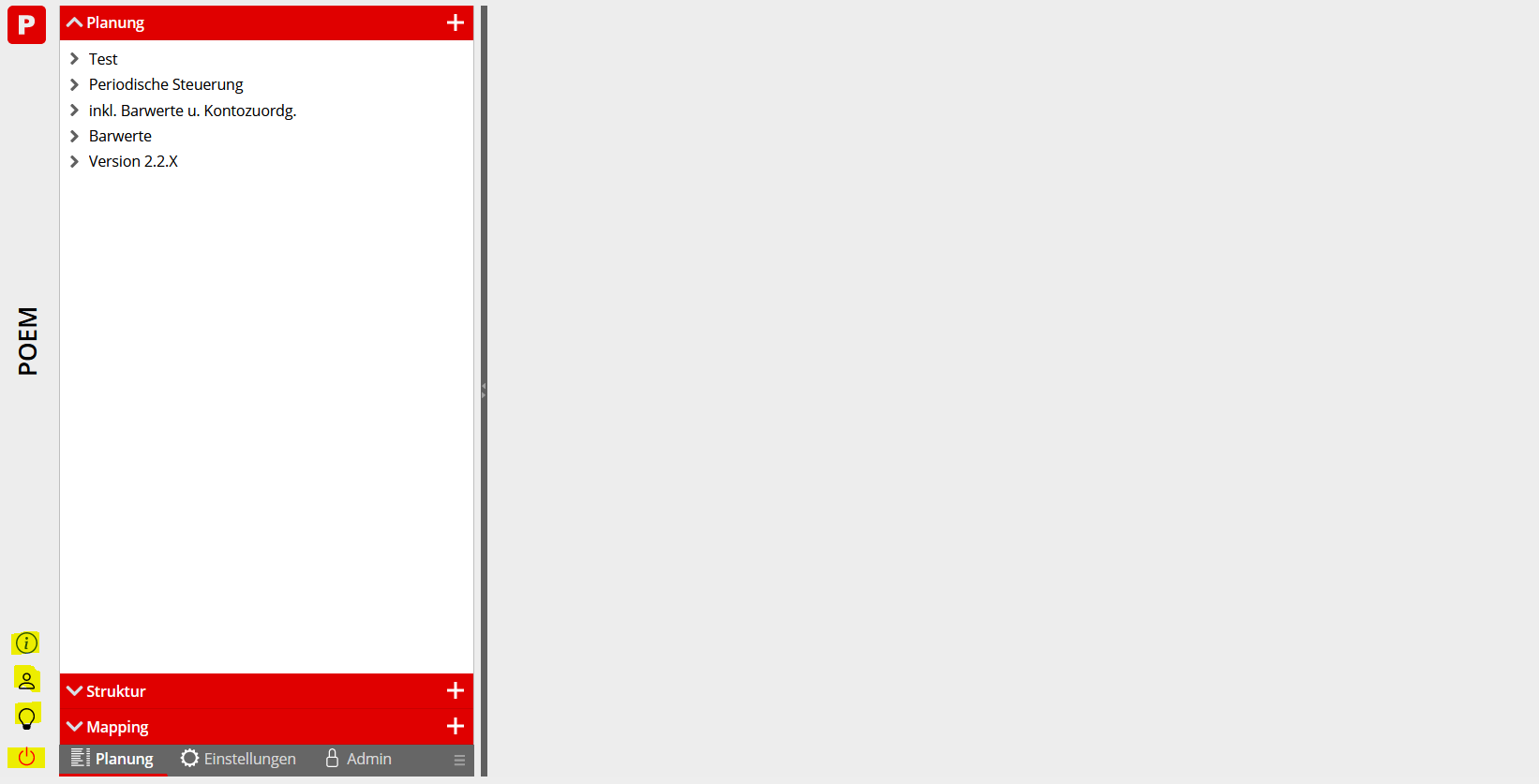
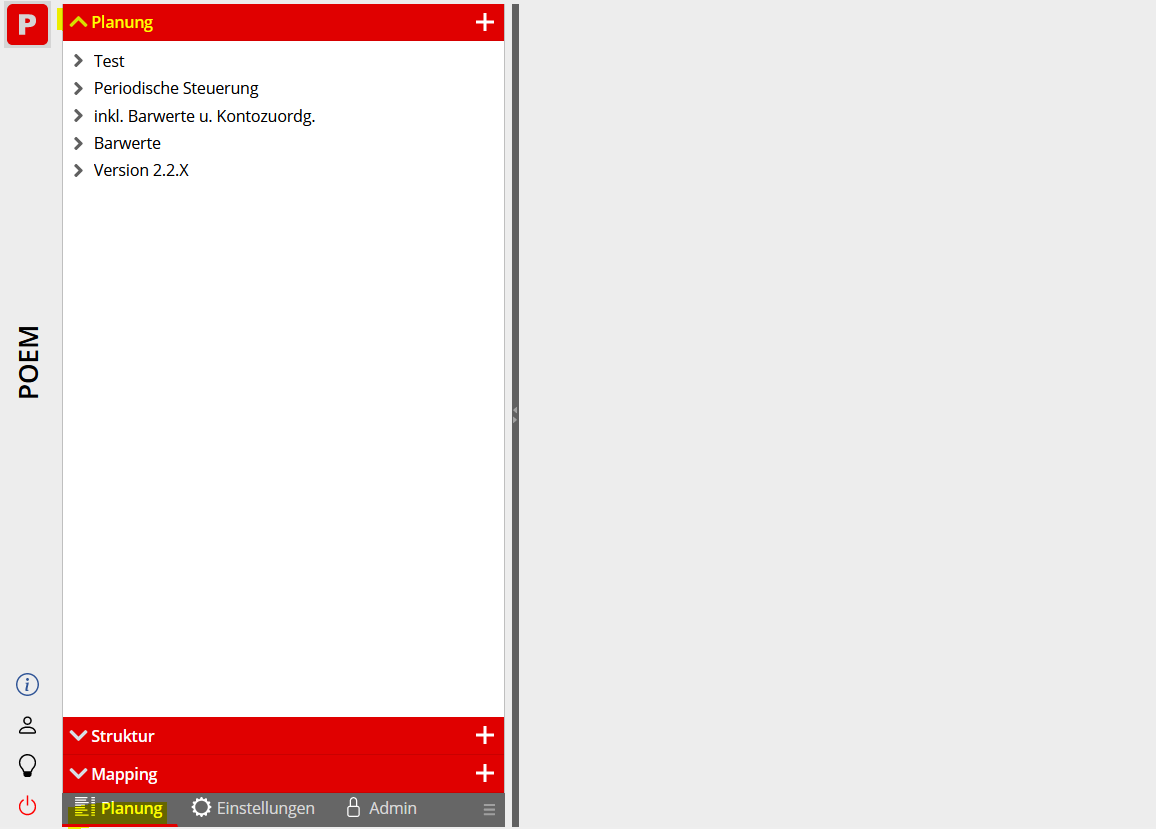
Nach erfolgreicher Anmeldung gelangt man in POEM auf folgende Hauptseite:

[![image-1651668225583.png](https://docs.cp-bap.de/uploads/images/gallery/2022-05/scaled-1680-/image-1651668225583.png)](https://docs.cp-bap.de/uploads/images/gallery/2022-05/image-1651668225583.png)
<span style="color: #000000; background-color: #ffffff;">In dem linken Bereich befinden sich diese Buttons mit folgenden Funktionen:</span>

[![image-1651668204043.png](https://docs.cp-bap.de/uploads/images/gallery/2022-05/scaled-1680-/image-1651668204043.png)](https://docs.cp-bap.de/uploads/images/gallery/2022-05/image-1651668204043.png)

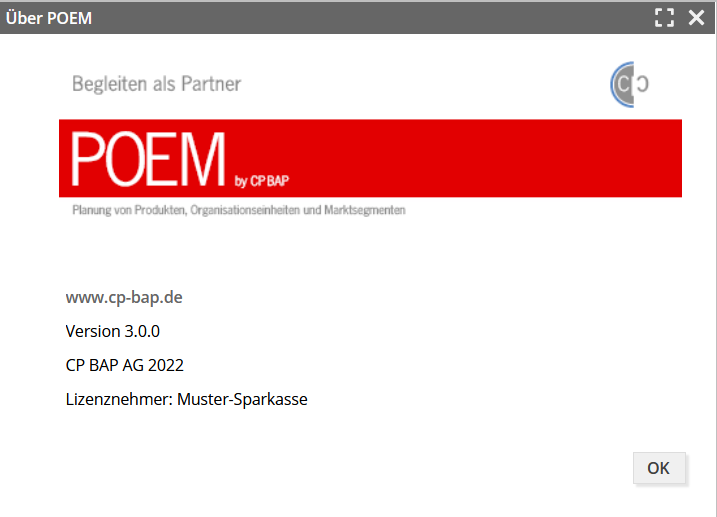
![image-1651668258375.png](https://docs.cp-bap.de/uploads/images/gallery/2022-05/scaled-1680-/image-1651668258375.png) : Infos über POEM

[![image-1651668313564.png](https://docs.cp-bap.de/uploads/images/gallery/2022-05/scaled-1680-/image-1651668313564.png)](https://docs.cp-bap.de/uploads/images/gallery/2022-05/image-1651668313564.png)

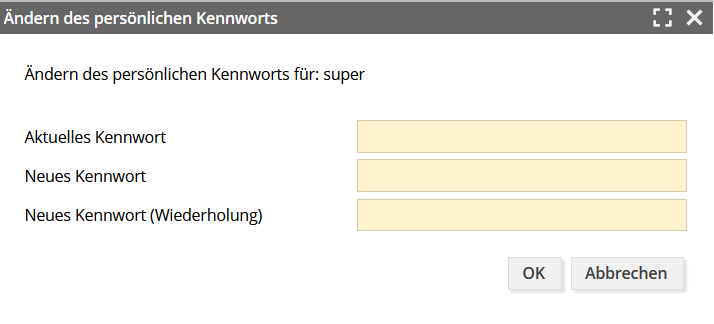
![image-1651668334604.png](https://docs.cp-bap.de/uploads/images/gallery/2022-05/scaled-1680-/image-1651668334604.png): Kennwort ändern

[![image-1651668377389.png](https://docs.cp-bap.de/uploads/images/gallery/2022-05/scaled-1680-/image-1651668377389.png)](https://docs.cp-bap.de/uploads/images/gallery/2022-05/image-1651668377389.png)

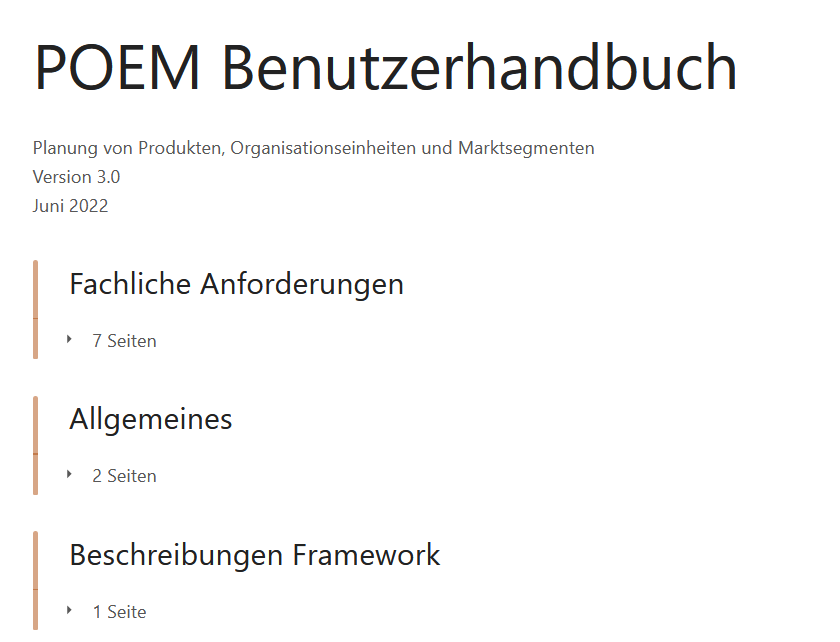
![image-1651668433929.png](https://docs.cp-bap.de/uploads/images/gallery/2022-05/scaled-1680-/image-1651668433929.png): Handbuch

[![image-1652353771887.png](https://docs.cp-bap.de/uploads/images/gallery/2022-05/scaled-1680-/image-1652353771887.png)](https://docs.cp-bap.de/uploads/images/gallery/2022-05/image-1652353771887.png)

![image-1651668738765.png](https://docs.cp-bap.de/uploads/images/gallery/2022-05/scaled-1680-/image-1651668738765.png): Abmelden

[![image-1651668824101.png](https://docs.cp-bap.de/uploads/images/gallery/2022-05/scaled-1680-/image-1651668824101.png)](https://docs.cp-bap.de/uploads/images/gallery/2022-05/image-1651668824101.png)

### <span style="color: #000000;">Reiter Planung</span>

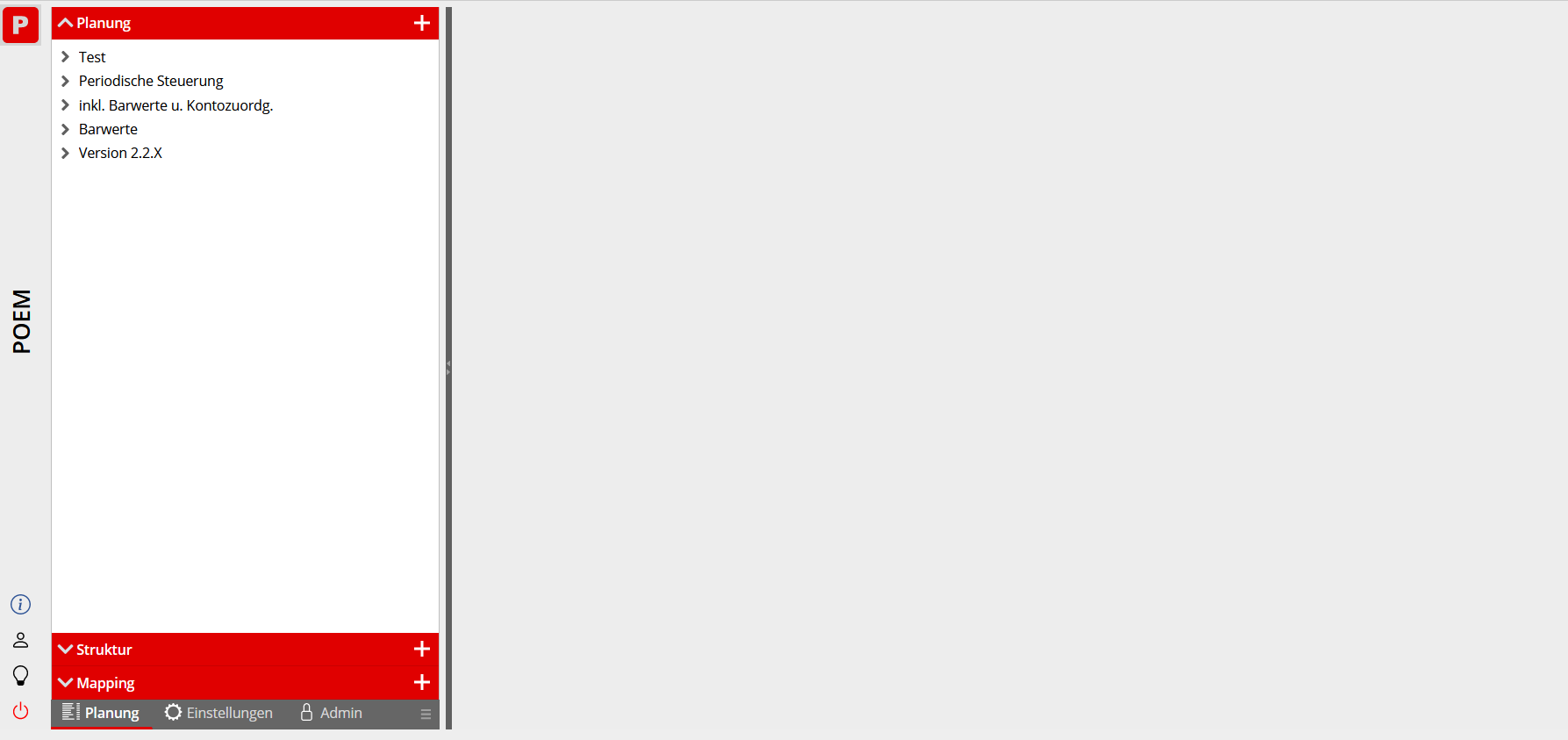
<span style="color: #000000;">Über *Planung* gelangt man in die eigentliche Bearbeitung der Planung: </span>

[![image-1651668887863.png](https://docs.cp-bap.de/uploads/images/gallery/2022-05/scaled-1680-/image-1651668887863.png)](https://docs.cp-bap.de/uploads/images/gallery/2022-05/image-1651668887863.png)

<span style="color: #000000;">Über die Buttons </span>![image-1651668959226.png](https://docs.cp-bap.de/uploads/images/gallery/2022-05/scaled-1680-/image-1651668959226.png) (Haupteinstieg - siehe auch [<span style="color: #000000;">*<span style="text-decoration: underline;">Planung/Planung</span>*</span>](https://docs.cp-bap.de/books/poem-benutzerhandbuch/page/planung)) und ![image-1651668997674.png](https://docs.cp-bap.de/uploads/images/gallery/2022-05/scaled-1680-/image-1651668997674.png) (innerhalb der Planung) können neue Einträge angelegt werden.

Der Button ![image-1651669207797.png](https://docs.cp-bap.de/uploads/images/gallery/2022-05/scaled-1680-/image-1651669207797.png) blättert die jeweiligen Hauptordner auf.

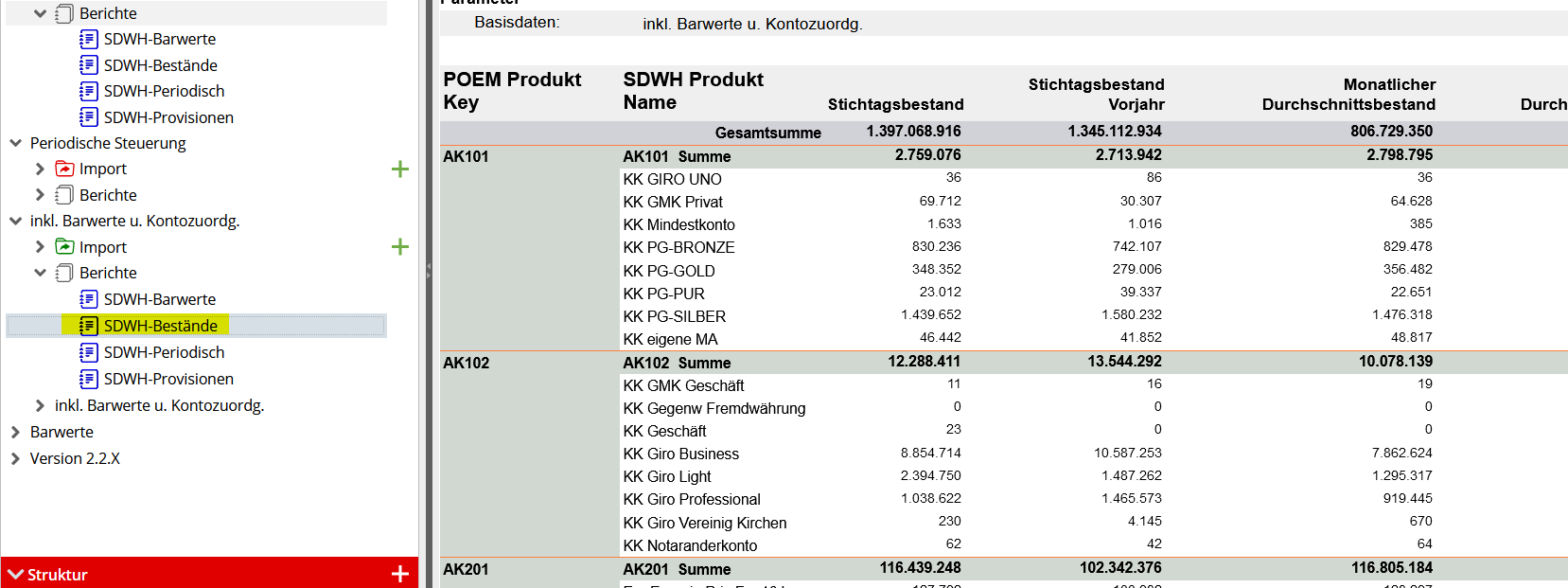
Per Doppelklick innerhalb der geöffneten Struktur öffnen sich folgend die einzelnen Detailseiten:

[![image-1651669177943.png](https://docs.cp-bap.de/uploads/images/gallery/2022-05/scaled-1680-/image-1651669177943.png)](https://docs.cp-bap.de/uploads/images/gallery/2022-05/image-1651669177943.png)
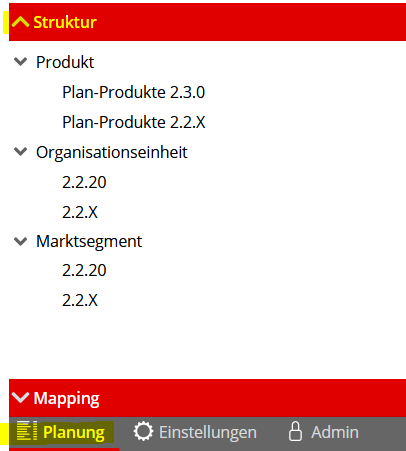
<span style="color: #000000;"><span style="color: #ba372a;"><span style="color: #000000;">Über *Struktur* gelangt man in die Strukturenpflege:</span></span></span>

[![image-1651669881659.png](https://docs.cp-bap.de/uploads/images/gallery/2022-05/scaled-1680-/image-1651669881659.png)](https://docs.cp-bap.de/uploads/images/gallery/2022-05/image-1651669881659.png)

Weitere Bearbeitungsmöglichkeiten siehe auch [<span style="text-decoration: underline; color: #000000;">*Planung/Struktur*</span>](https://docs.cp-bap.de/books/poem-benutzerhandbuch/page/struktur).

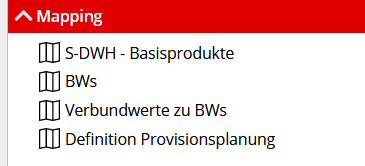
Über <span style="color: #000000;"><span style="color: #ba372a;"><span style="color: #000000;">*Mapping* gelangt man in die Mappingpflege:</span></span></span>

[![image.png](https://docs.cp-bap.de/uploads/images/gallery/2022-10/scaled-1680-/qUGimage.png)](https://docs.cp-bap.de/uploads/images/gallery/2022-10/qUGimage.png)

<span style="color: #e03e2d;">  
</span>

<span style="color: #e03e2d;"><span style="background-color: #ffffff; color: #000000;">Weitere Bearbeitungsmöglichkeiten siehe auch</span> [<span style="text-decoration: underline; color: #000000;">*Planung/Mapping*</span>](https://docs.cp-bap.de/books/poem-benutzerhandbuch/page/mapping).</span>

### <span style="color: #000000;">Reiter Einstellungen</span>

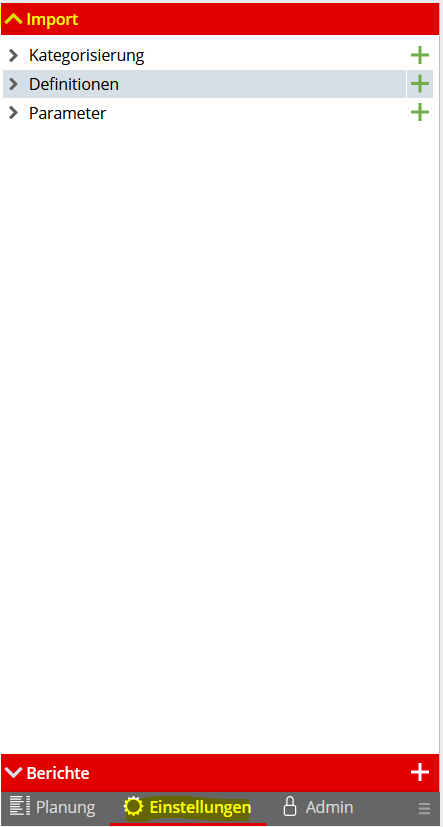
<span style="color: #000000;"><span style="color: #ba372a;"><span style="color: #000000;">Über *Import* gelangt man in die Importpflege:</span></span></span>

[![image-1651670521833.png](https://docs.cp-bap.de/uploads/images/gallery/2022-05/scaled-1680-/image-1651670521833.png)](https://docs.cp-bap.de/uploads/images/gallery/2022-05/image-1651670521833.png)

Weitere Bearbeitungsmöglichkeiten siehe auch [<span style="text-decoration: underline; color: #000000;">*Einstellungen/Import*</span>](https://docs.cp-bap.de/books/poem-benutzerhandbuch/page/import).

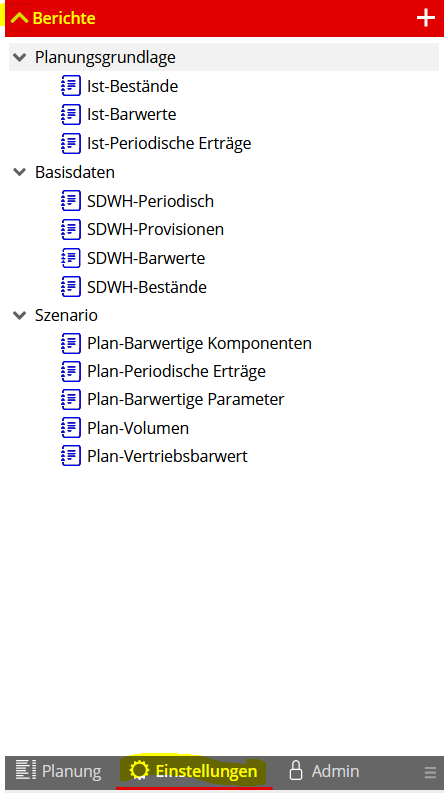
<span style="color: #000000;"><span style="color: #ba372a;"><span style="color: #000000;">Über *Berichte* gelangt man in die Berichtsverwaltung:</span></span></span>

[![image-1651670552508.png](https://docs.cp-bap.de/uploads/images/gallery/2022-05/scaled-1680-/image-1651670552508.png)](https://docs.cp-bap.de/uploads/images/gallery/2022-05/image-1651670552508.png)

Weitere Bearbeitungsmöglichkeiten siehe auch [<span style="text-decoration: underline; color: #000000;">*Einstellungen/Berichte*</span>](https://docs.cp-bap.de/books/poem-benutzerhandbuch/page/berichte).

### <span style="color: #000000;">Reiter Admin</span>

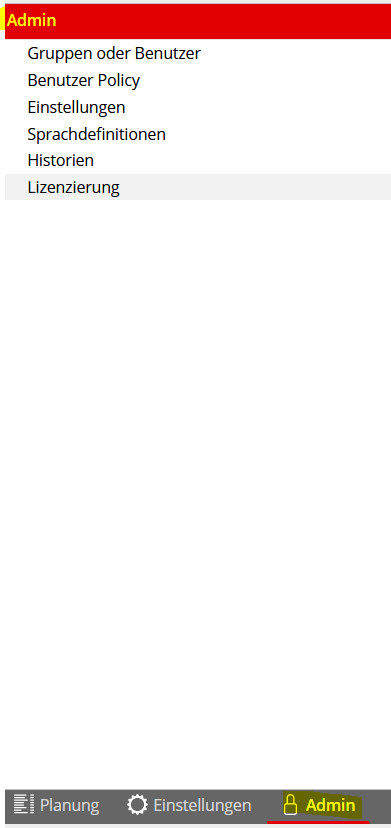
<span style="color: #000000;"><span style="color: #ba372a;"><span style="color: #000000;">An dieser Stelle befinden sich die technischen Administrationen:</span></span></span>

[![image-1651671509784.png](https://docs.cp-bap.de/uploads/images/gallery/2022-05/scaled-1680-/image-1651671509784.png)](https://docs.cp-bap.de/uploads/images/gallery/2022-05/image-1651671509784.png)

Weitere Bearbeitungsmöglichkeiten siehe auch [<span style="text-decoration: underline; color: #000000;">*Admin*</span>](https://docs.cp-bap.de/books/poem-benutzerhandbuch/chapter/admin).

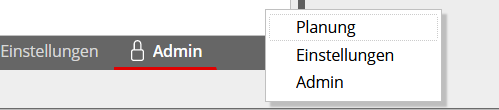
Die drei Hauptreiter lassen sich auch durch den Button ![image-1651671242217.png](https://docs.cp-bap.de/uploads/images/gallery/2022-05/scaled-1680-/image-1651671242217.png) direkt aufklappen:

[![image-1651671292963.png](https://docs.cp-bap.de/uploads/images/gallery/2022-05/scaled-1680-/image-1651671292963.png)](https://docs.cp-bap.de/uploads/images/gallery/2022-05/image-1651671292963.png)

### Detailseite

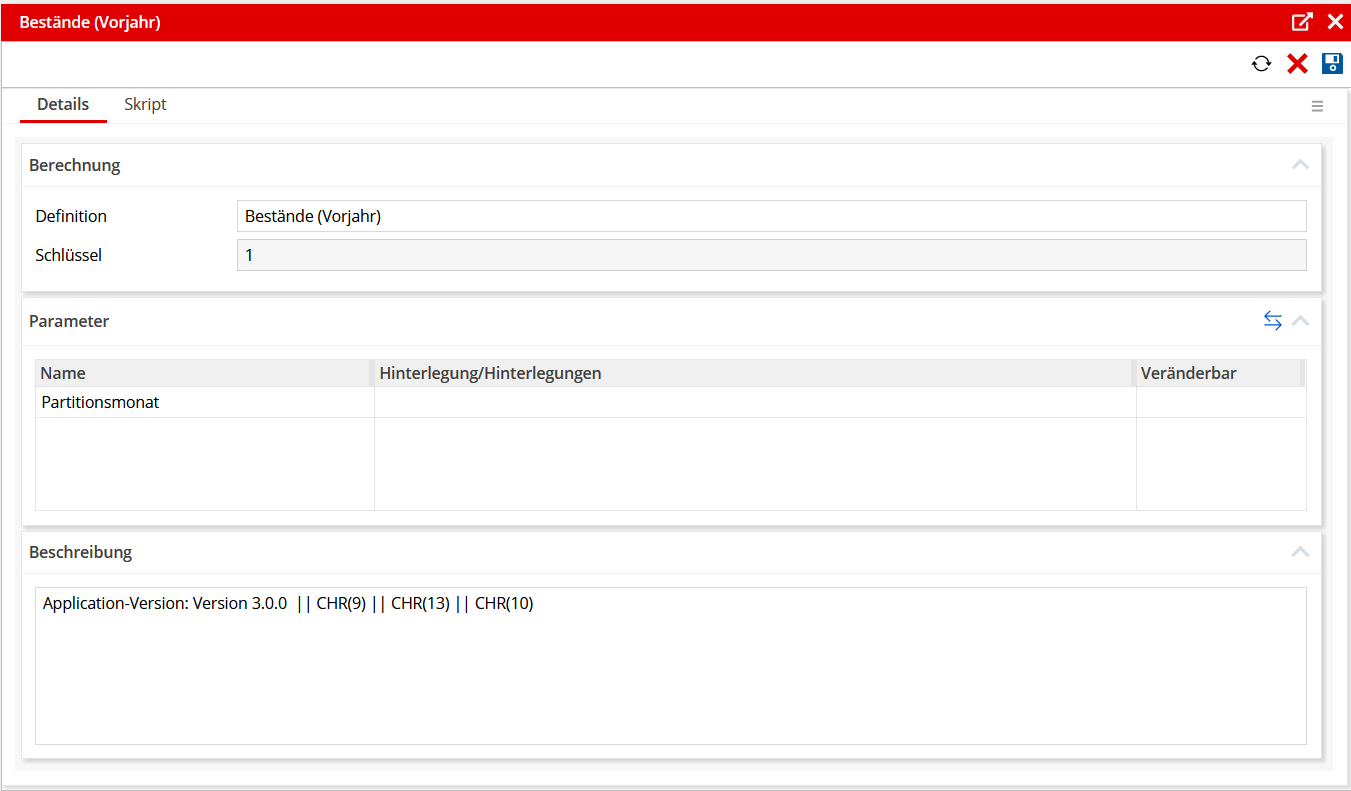
Per Doppelklick auf das gewünschte Element der Hauptseite kommt man auf die Detailseite - hier am Beispiel <span style="color: #000000;">*Import/Definitionen/Bestände (Vorjahr)*:</span>

[![image-1651676293490.png](https://docs.cp-bap.de/uploads/images/gallery/2022-05/scaled-1680-/image-1651676293490.png)](https://docs.cp-bap.de/uploads/images/gallery/2022-05/image-1651676293490.png)

<span style="color: #000000;">*Hinweis vorab:* Die folgenden Aufzählungen können bei einzelnen Masken abweichend sein.</span>

<span style="color: #000000;">Folgende Funktionalitäten stehen zur Verfügung:</span>

- ![image-1651676446365.png](https://docs.cp-bap.de/uploads/images/gallery/2022-05/scaled-1680-/image-1651676446365.png) Als Pop Up öffnen
- ![image-1651676485599.png](https://docs.cp-bap.de/uploads/images/gallery/2022-05/scaled-1680-/image-1651676485599.png) Schließen
- ![image-1651676868393.png](https://docs.cp-bap.de/uploads/images/gallery/2022-05/scaled-1680-/image-1651676868393.png)<span style="color: #000000;"> Vergrößert das Pop-Up-Fenster</span>
- ![image-1651676908248.png](https://docs.cp-bap.de/uploads/images/gallery/2022-05/scaled-1680-/image-1651676908248.png)<span style="color: #000000;"> Verkleinert das zuvor vergrößerte Pop-Up-Fenster</span>
- ![image-1651677146654.png](https://docs.cp-bap.de/uploads/images/gallery/2022-05/scaled-1680-/image-1651677146654.png)<span style="color: #000000;"> Schließt das separate Pop-Up-Fenster (die dazugehörige Detailseite bleibt jedoch noch geöffnet)</span>
- ![image-1651676775837.png](https://docs.cp-bap.de/uploads/images/gallery/2022-05/scaled-1680-/image-1651676775837.png) Schließt das separate Pop-Up-Fenster (und die dazugehörige Detailseite)
- ![image-1651677019246.png](https://docs.cp-bap.de/uploads/images/gallery/2022-05/scaled-1680-/image-1651677019246.png) Filter-Funktion

<span style="color: #000000;">Folgende Buttons stehen grundsätzlich zur Verfügung:  
</span>

- ![image-1651677524766.png](https://docs.cp-bap.de/uploads/images/gallery/2022-05/scaled-1680-/image-1651677524766.png) Neuanlage
- ![image-1651677430841.png](https://docs.cp-bap.de/uploads/images/gallery/2022-05/scaled-1680-/image-1651677430841.png) Löschen
- ![image-1651677493244.png](https://docs.cp-bap.de/uploads/images/gallery/2022-05/scaled-1680-/image-1651677493244.png) Kopieren
- ![image-1651677591580.png](https://docs.cp-bap.de/uploads/images/gallery/2022-05/scaled-1680-/image-1651677591580.png) Speichern
- ![image-1651677635876.png](https://docs.cp-bap.de/uploads/images/gallery/2022-05/scaled-1680-/image-1651677635876.png) Aktualisieren
- ![image-1651677719354.png](https://docs.cp-bap.de/uploads/images/gallery/2022-05/scaled-1680-/image-1651677719354.png) Importieren
- ![image-1651677749170.png](https://docs.cp-bap.de/uploads/images/gallery/2022-05/scaled-1680-/image-1651677749170.png) Exportieren
- ![image-1651677799730.png](https://docs.cp-bap.de/uploads/images/gallery/2022-05/scaled-1680-/image-1651677799730.png)<span style="color: #ba372a;"> <span style="color: #000000;">Skript ausführen</span></span>
- ![image-1651677921470.png](https://docs.cp-bap.de/uploads/images/gallery/2022-05/scaled-1680-/image-1651677921470.png) Bearbeiten
- ![image-1651677985597.png](https://docs.cp-bap.de/uploads/images/gallery/2022-05/scaled-1680-/image-1651677985597.png)Zielverteilungs-Vektor hinzufügen
- ![image-1651678064118.png](https://docs.cp-bap.de/uploads/images/gallery/2022-05/scaled-1680-/image-1651678064118.png) Berichtsansicht in HTML oder PDF (inkl. weiterer Extra-Buttons)
- ![image-1651678150972.png](https://docs.cp-bap.de/uploads/images/gallery/2022-05/scaled-1680-/image-1651678150972.png) PDF - Export
- ![image-1651678195800.png](https://docs.cp-bap.de/uploads/images/gallery/2022-05/scaled-1680-/image-1651678195800.png) Excel - Export
- ![image-1654300583299.png](https://docs.cp-bap.de/uploads/images/gallery/2022-06/scaled-1680-/image-1654300583299.png) Konfiguration der Analyse
- ![image-1654300640215.png](https://docs.cp-bap.de/uploads/images/gallery/2022-06/scaled-1680-/image-1654300640215.png) Filterbearbeitung Analyse
- ![image-1654808669023.png](https://docs.cp-bap.de/uploads/images/gallery/2022-06/scaled-1680-/image-1654808669023.png) Löschen von Kennzahlen in der Analyse
- ![image-1651680185132.png](https://docs.cp-bap.de/uploads/images/gallery/2022-05/scaled-1680-/image-1651680185132.png) Baumstruktur bearbeiten
- [![grafik.png](https://docs.cp-bap.de/uploads/images/gallery/2023-06/scaled-1680-/tC2grafik.png)](https://docs.cp-bap.de/uploads/images/gallery/2023-06/tC2grafik.png)Mapping durchführen
- ![image-1651680075311.png](https://docs.cp-bap.de/uploads/images/gallery/2022-05/scaled-1680-/image-1651680075311.png) Verknüpfung bearbeiten
- ![image-1651680226279.png](https://docs.cp-bap.de/uploads/images/gallery/2022-05/scaled-1680-/image-1651680226279.png) Nur Benutzer anzeigen
- ![image-1651680270017.png](https://docs.cp-bap.de/uploads/images/gallery/2022-05/scaled-1680-/image-1651680270017.png) Details anzeigen
- ![image-1651680330433.png](https://docs.cp-bap.de/uploads/images/gallery/2022-05/scaled-1680-/image-1651680330433.png)Direkter Wechsel zwischen Reitern
- ![image-1651680423174.png](https://docs.cp-bap.de/uploads/images/gallery/2022-05/scaled-1680-/image-1651680423174.png)Ausgewählten Gruppe / Benutzer mit Rollen verknüpfen

Sofern man sich in Detailseiten befindet, bei denen z.B. Strukturen angezeigt werden, steht die rechte Maustaste zur Verfügung:

[![grafik.png](https://docs.cp-bap.de/uploads/images/gallery/2023-08/scaled-1680-/bqSgrafik.png)](https://docs.cp-bap.de/uploads/images/gallery/2023-08/bqSgrafik.png)
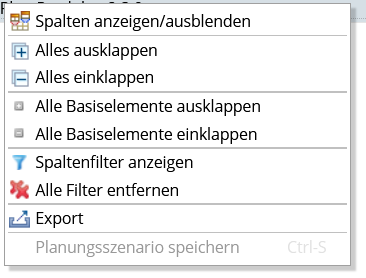
Über diesen Weg können als Beispiel die Strukturen direkt gesamt aus-/eingeklappt werden.

Auch ist es möglich, die zum Summenelement dazugehörigen Basiselemente direkt gesamt aus-/einzuklappen.