# Planung
### Grundsätzliches
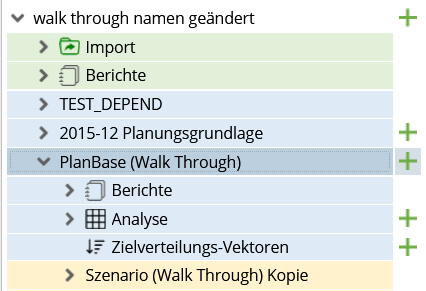
In POEM werden die jeweiligen Phasen der Planung zur besseren Orientierung farblich hinterlegt:
Import = grün
Planungsgrundlage = blau
Planungsszenario = gelb
[](https://docs.cp-bap.de/uploads/images/gallery/2023-05/grafik.png)
### Import
Der Import der Basisdaten erfolgt automatisiert aus dem S-DWH durch verschiedene Importskripts. Die Importskripts enthalten verschiedene Parameter zum Abruf der Daten (z.B. Planungsstichtag, Kalkulationsnummern, Verbundwerte). Die Parameter müssen bei jeder neuen Planung geladen werden. Diese Basisdaten dienen als Datengrundlage für die Erstellung der Planung.
#### Allgemeines
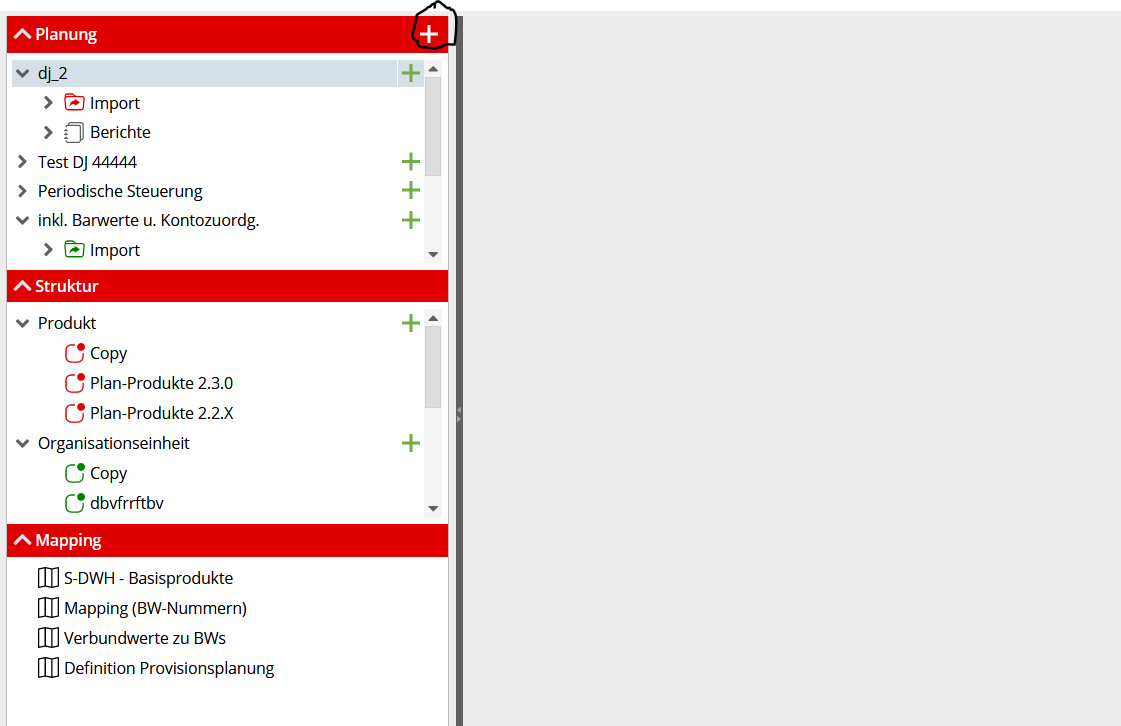
Über den Button  wird zunächst ein komplett neuer Datensatz angelegt.
[](https://docs.cp-bap.de/uploads/images/gallery/2022-07/image-1657892891113.png)
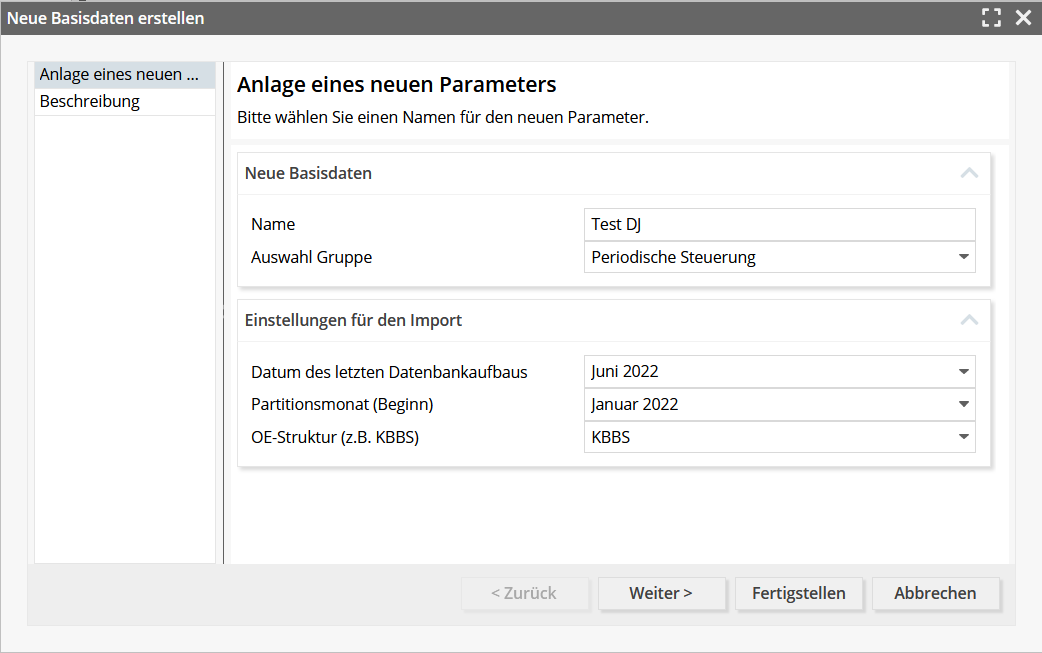
Hier ein Beispiel für ein hinterlegtes Import-Paket:
[](https://docs.cp-bap.de/uploads/images/gallery/2022-06/image-1654863314028.png)
Die möglichen Hinterlegungen wie folgt:
- Der Name kann frei vergeben werden
- Die Import-Gruppe gilt es auszuwählen (siehe auch [*Einstellungen/Import/Kategorisierung*](https://docs.cp-bap.de/books/poem-benutzerhandbuch/page/import))
- Abschließend müssen der Zeitraum und die gewünschte OE-Struktur (in der Regel KBBS) vorgegeben werden
Über *Weiter* kann noch eine Beschreibung mitgegeben werden, *Fertigstellen* legt das "Import-Paket" final an.
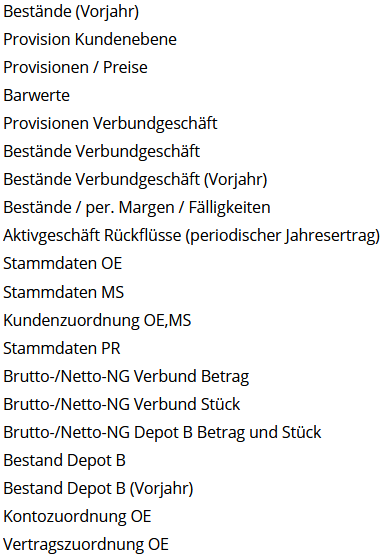
Folgende Importe stehen Ihnen in POEM zur Verfügung (der Name kann abweichen, da diese individualisierbar sind):
[](https://docs.cp-bap.de/uploads/images/gallery/2022-05/image-1652208489537.png)
*Wichtiger Hinweis*: Sofern neben der 002er- auch die 001er-OE-Sicht geschaffen werden soll, so gilt es die Importskripte *Kontozuordnung OE* und *Vertragszuordnung OE* in das Importpaket einzubinden. Dies kann unter [*Einstellungen/Importe/Kategorisierungen*](https://docs.cp-bap.de/books/poem-benutzerhandbuch/page/import) erledigt werden.
Auf Detailebene können die Importe weiter parametrisiert, bzw. im Vorfeld unter [*Einstellungen/Import/Definitionen*](https://docs.cp-bap.de/books/poem-benutzerhandbuch/page/import) vorgegeben werden.
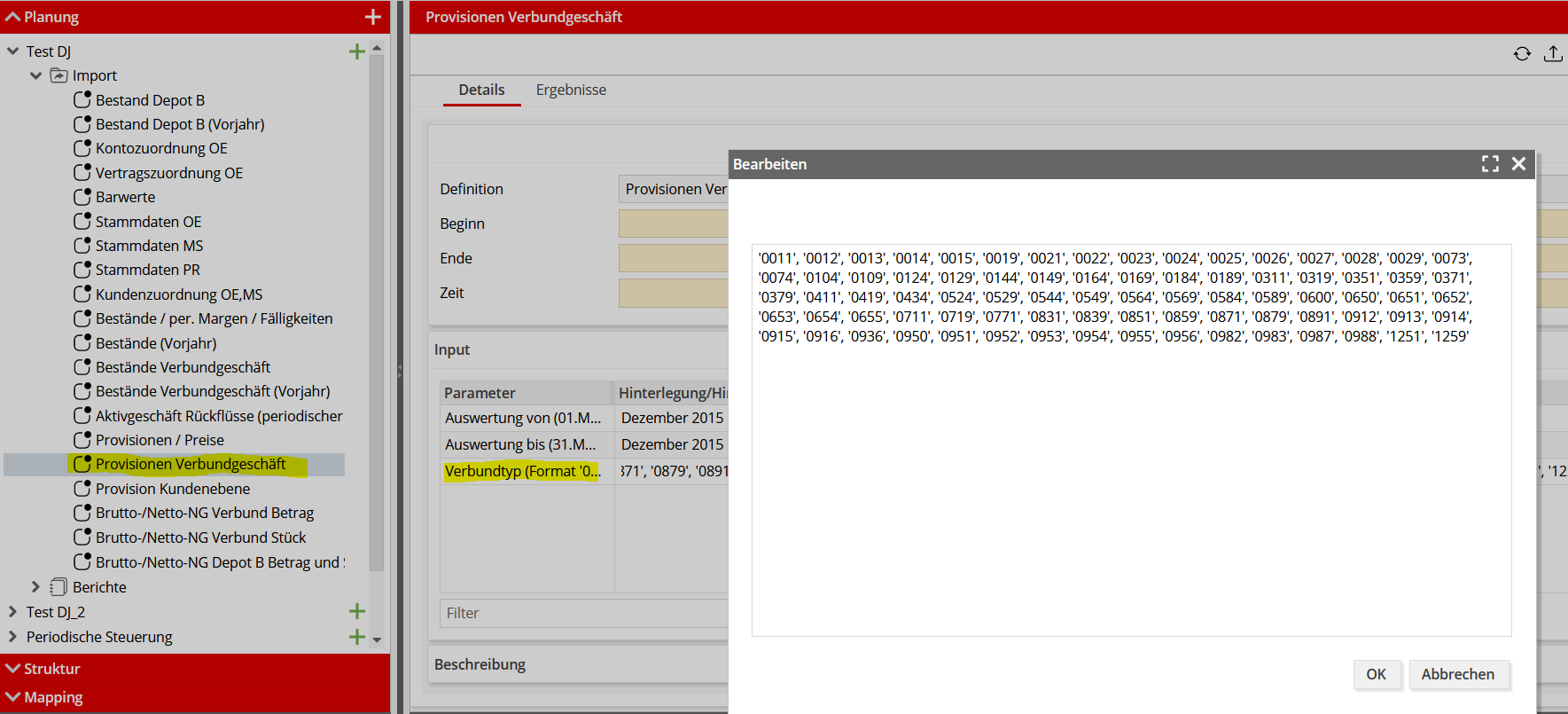
Hier ein Blick auf die Detailebene - per Doppelklick auf die Zeile lassen sich noch die Verbundwerte/KLs individuell anpassen:
[](https://docs.cp-bap.de/uploads/images/gallery/2022-06/image-1654863641049.png)
Eine Übersicht der einzelnen Schlüssel, die vorab hinterlegt sind, befindet sich im Kapitel [*Anlage*](https://docs.cp-bap.de/books/poem-benutzerhandbuch/page/komplettes-bild-verbundwerte-kls-und-gvas-fur-die-importe-der-basisdaten-rel-241). Übersetzungen dieser sind den FI-Handbüchern *S-DWH: Datenbank* (=Verbundwerte und KLs), bzw. *S-DWH: OSPlus-Vertriebscontrolling* (=GVAs) zu entnehmen, welche über das FI-Kundenportal abgerufen werden können.
*Wichtiger Hinweis*: Es ist grundsätzlich sinnvoll die Parameter der Skripte vor dem Start des Gesamtimports noch einmal zu überprüfen (direkt am Import und folgend bei den Vorbelegungen über [*Einstellungen/Import/Definitionen*](https://docs.cp-bap.de/books/poem-benutzerhandbuch/page/import)).
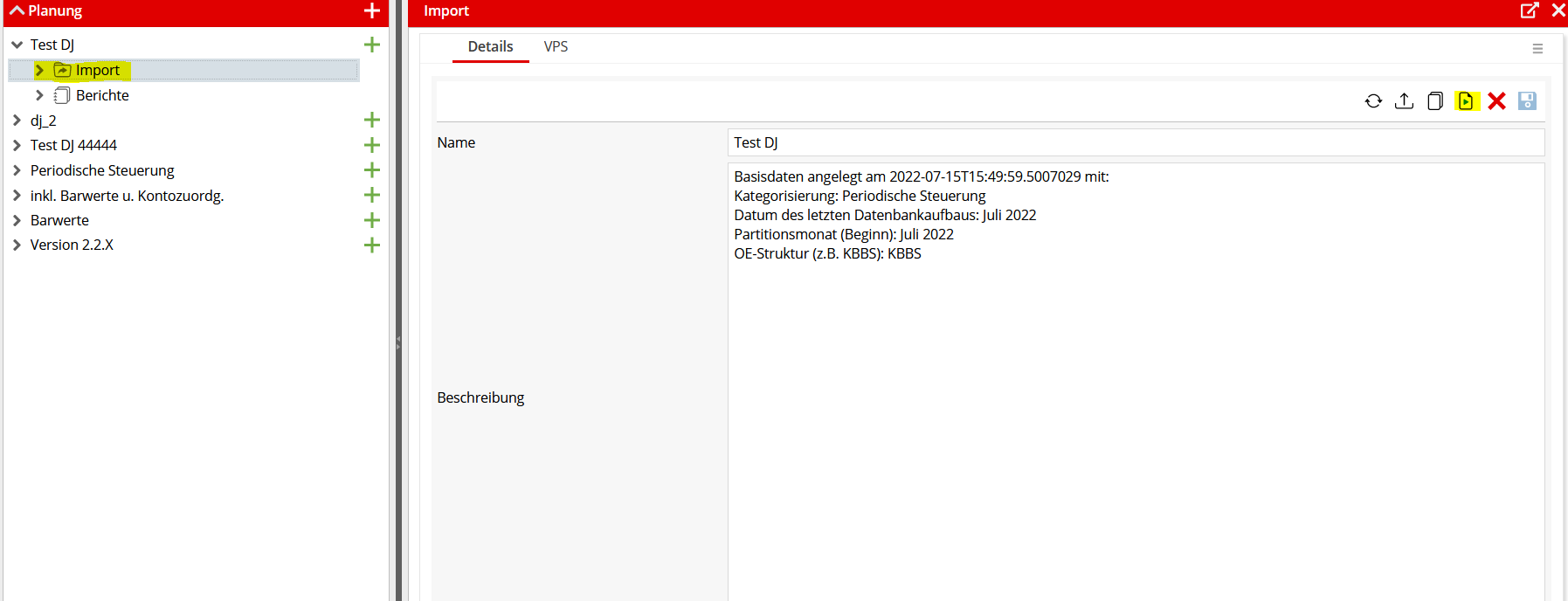
Nach Beenden der Hinterlegungen gilt es die Daten mit dem Button  noch zu speichern. Folgend wird der Import der Basisdaten aus dem S-DWH durch den Button  auf der obersten Ebene [](https://docs.cp-bap.de/uploads/images/gallery/2022-06/image-1654863726682.png) angestoßen. Die Importe können aber auch einzeln durch Auswahl des jeweiligen Datensatzes gestartet werden. Somit ergibt sich auch die Möglichkeit, einzelne Importe zu einem anderen Datenzeitpunkt neu zu laden, z.B. für OE-Umstrukturierungen oder neuer Kundenzuordnungen.
[](https://docs.cp-bap.de/uploads/images/gallery/2022-07/image-1657893052838.png)
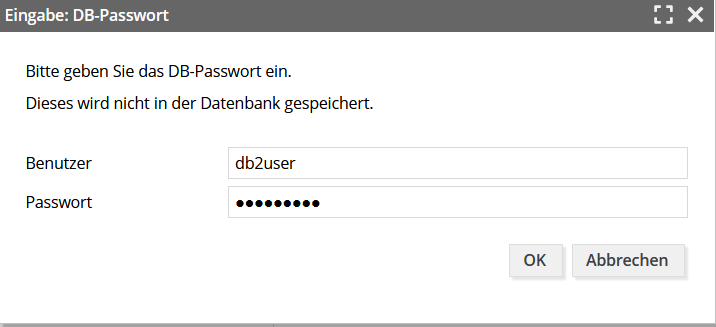
Für den unter *[Admin/Einstellungen](https://docs.cp-bap.de/books/poem-benutzerhandbuch/page/einstellungen)* vorbelegten User gilt es nun noch das Passwort zu hinterlegen. Alternativ kann der Import-User an dieser Stelle auch überschrieben werden.
[](https://docs.cp-bap.de/uploads/images/gallery/2022-06/image-1654863878998.png)
Folgende KURS-Berechtigungen werden benötigt, damit der Import ausgeführt werden kann:
- IDVO-EXTRA
- IDVO-PROT
- IDVO-SERIE
- IDV-SQL
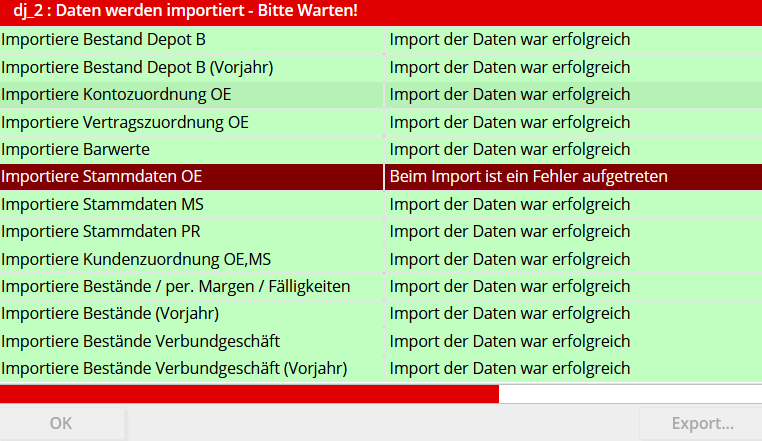
Das Protokoll zeigt direkt an, ob die einzelnen Importe erfolgreich durchgelaufen sind. Fehlermeldungen werden direkt ausgewiesen:
[](https://docs.cp-bap.de/uploads/images/gallery/2022-07/image-1657892352403.png)
Über *Export* kann das Import-Protokoll in diversen Formaten im Bedarfsfall generiert werden:
[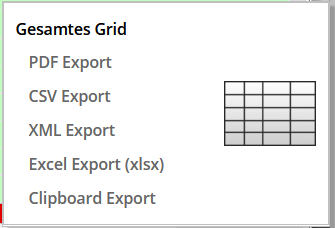](https://docs.cp-bap.de/uploads/images/gallery/2022-06/image-1655289491282.png)
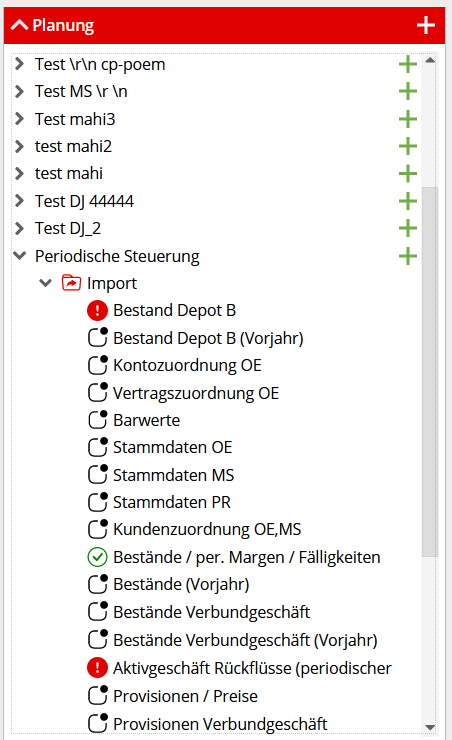
Im Anschluss nach dem Starten des Imports über *OK* werden die fehlerhaften Skripte mit dem iconund die fehlerfreien Skripte mit dem icon in POEM angezeigt, noch nicht importierte Datensätze mit diesem. Fehlerhafte Datenimporte sind ggf. neu zu parametrisieren und erneut auszuführen. In POEM können mehrere Stichtage und Datenbankabfragen erfolgen und verwaltet werden.
Hier ein Beispiel mit den drei Konstellationen innerhalb eines Importpakets:
[](https://docs.cp-bap.de/uploads/images/gallery/2022-06/image-1655289751923.png)
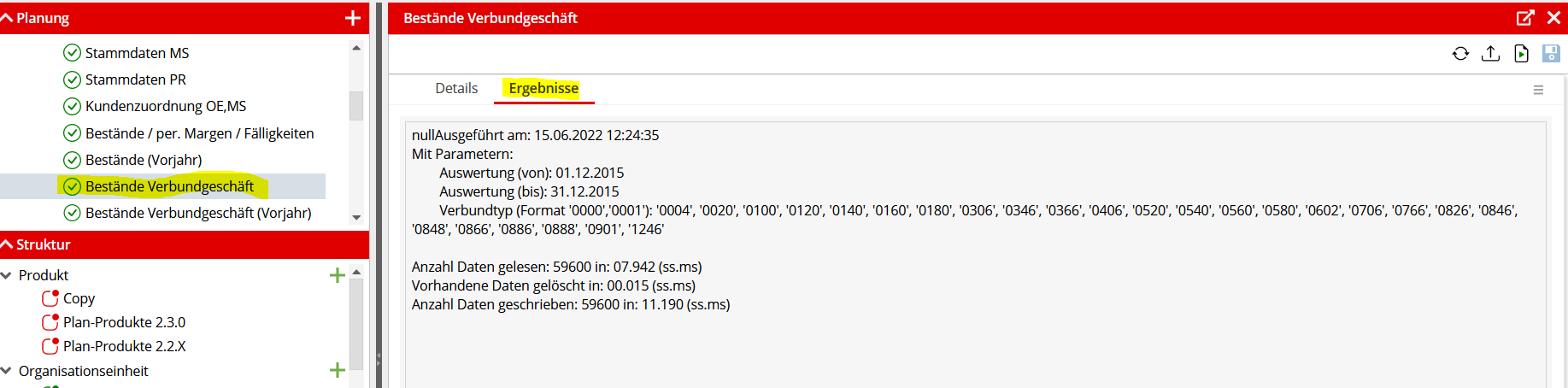
In den jeweiligen Import-Details können die einzelnen Ergebnisse detailliert eingesehen werden:
[](https://docs.cp-bap.de/uploads/images/gallery/2022-06/image-1655291461255.png)
*Wichtiger Hinweis:* Damit eine Planungsgrundlage angelegt werden kann müssen alle Einzelimporte positiv durchgelaufen sein.
Durch den Button  wird eine Kopei des kompletten Importsatzes angelegt.
Nicht mehr benötigte (Gesamt-) Importsätze können auch über den Button  gelöscht werden.
#### Export-/Importfunktion
Durch Auswahl des Buttons  können die Basisdaten des zuvor markierten Imports oder auch direkt als Gesamtpaket auf oberster Ebene exportiert werden, um detaillierte Validierungen vornehmen zu können.
[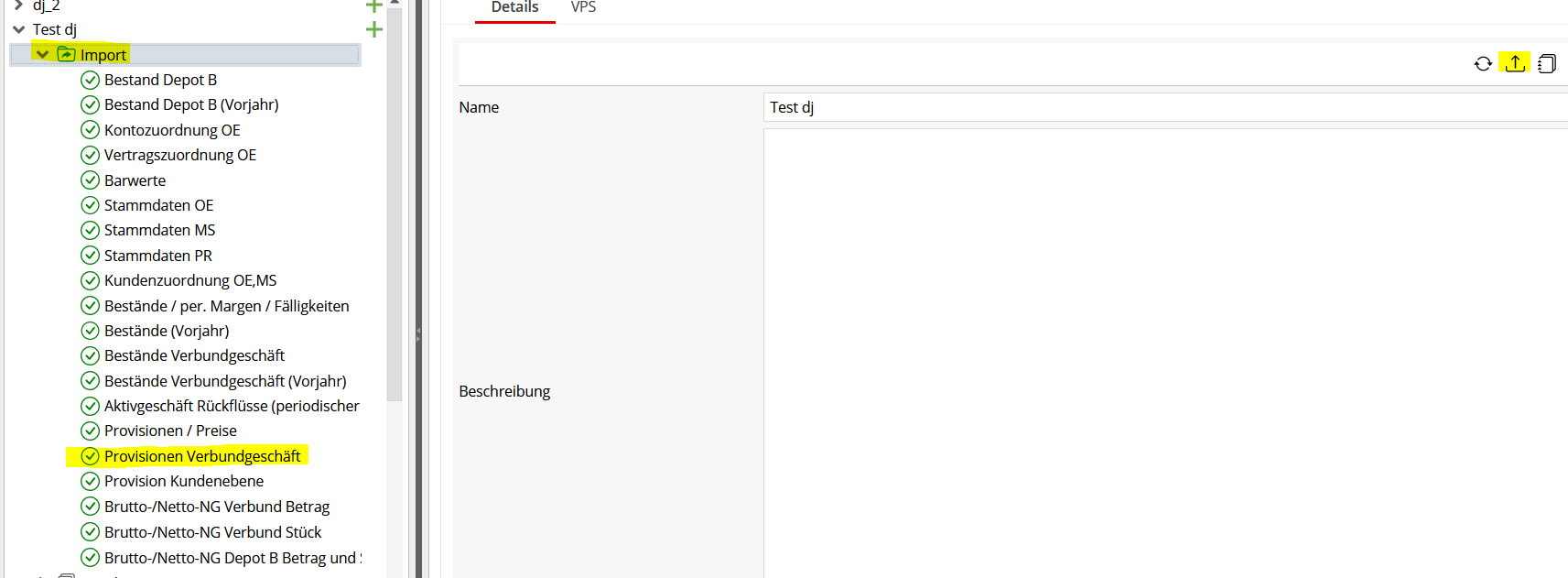](https://docs.cp-bap.de/uploads/images/gallery/2022-06/image-1655291766797.png)
Es ist jedoch nicht möglich, über diesem Wege fehlende Importwerte nachträglich zu importieren. Hierfür müssten dann einzelne Importe noch einmal neu geladen werden inklusive der Berücksichtigung vorab fehlender KLs/Verbundwerte.
Der Import *Kundenzuordnung OE,MS* kann jedoch mit abgeänderten Daten wieder importiert werden um eine Kundenumstrukturierung zu simulieren.
Vor Manipulation der Basisdaten empfehlen wir eine Kopie des Datenimports über den Button [ ](https://docs.cp-bap.de/uploads/images/gallery/2022-04/image-1651063686526.png)zwecks Datensicherung zu erstellen.
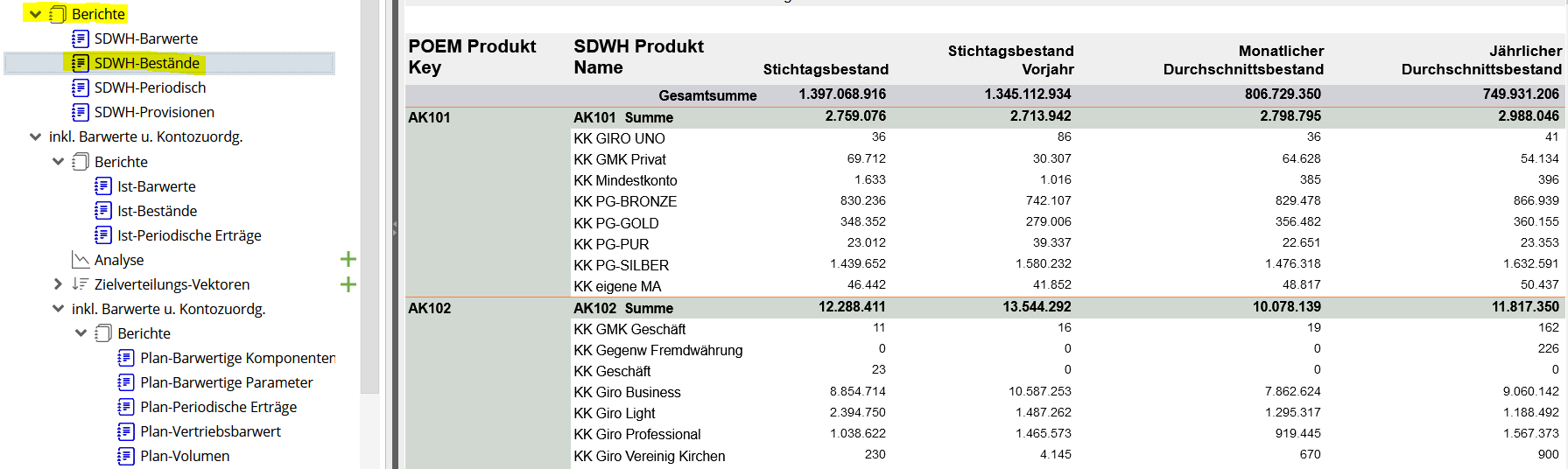
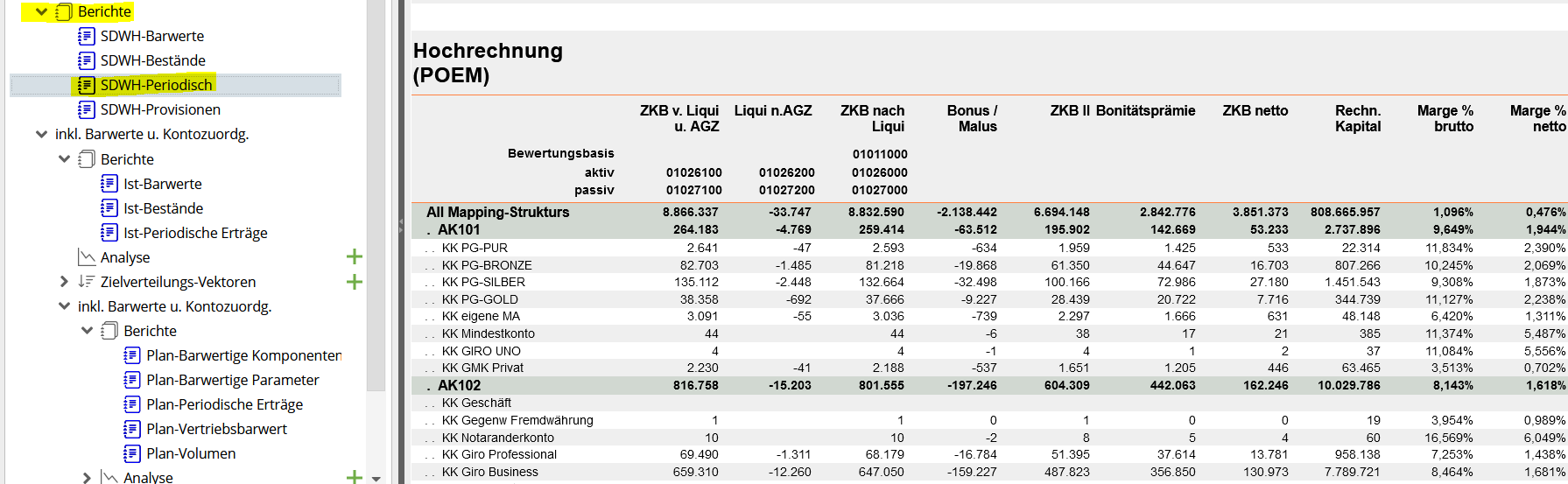
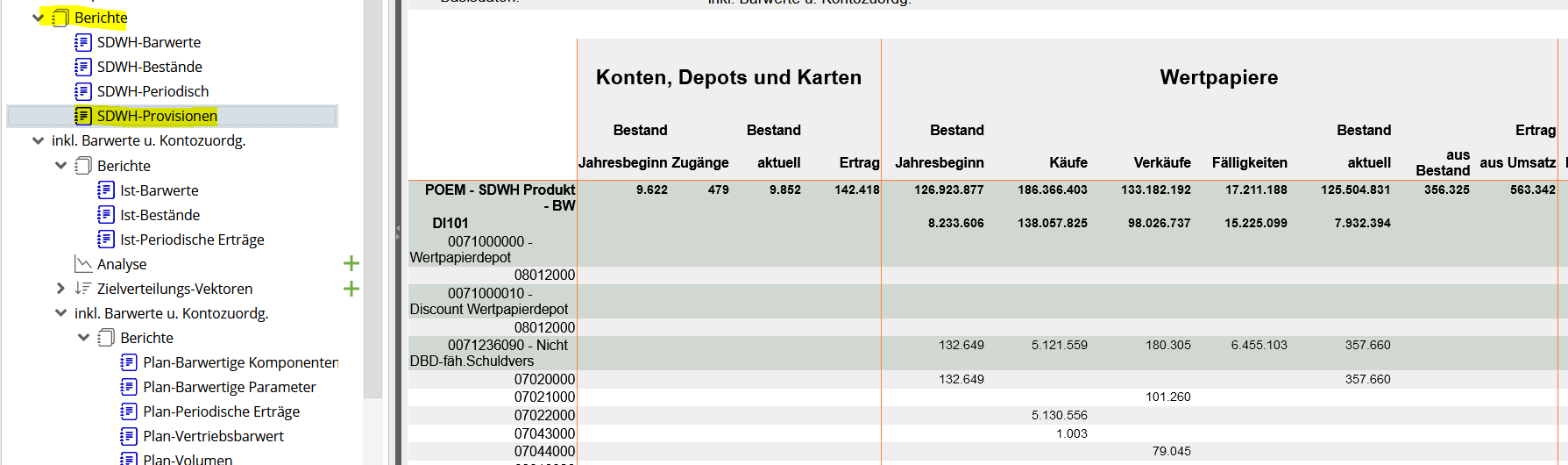
Im Anschluss an den Import können die in POEM vorhandenen Bestände (SDWH-Bestände), Barwerte (SDWH-Barwerte), die ZKB (SDWH-Periodisch) und die Provisionen (SDWH-Provisionen) anhand der Standardberichte aus OSPlus durch Abgleich mit den importierten Werten plausibilisiert werden.
#### VPS
Für das Zusammenspiel mit VPS-FK können die Importdaten aufbereitet und folgend exportiert werden.
[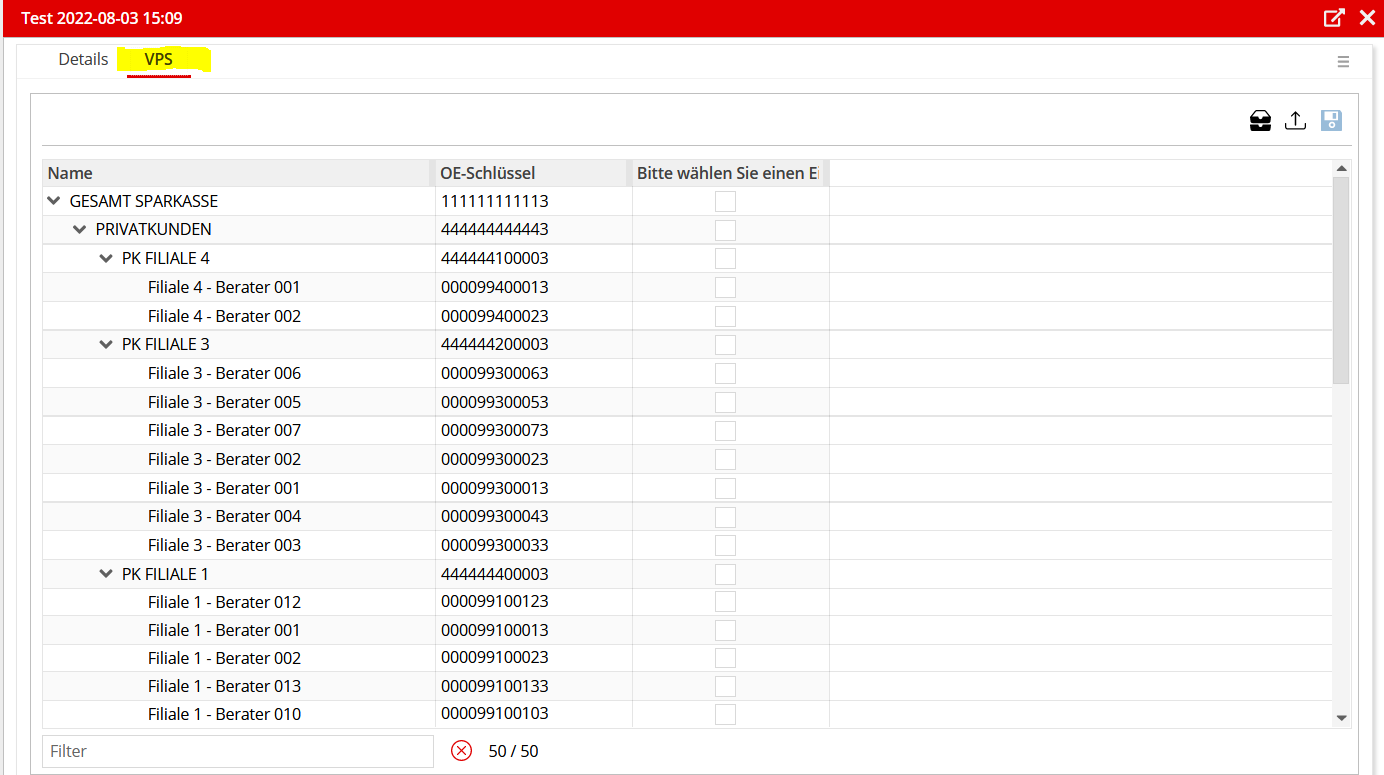](https://docs.cp-bap.de/uploads/images/gallery/2022-08/image-1661946646121.png)
Hierzu folgende Vorgehensweise befolgen:
1.) Auswahl, welche OEs für den Export berücksichtigt werden sollen - dies geht in Summe wie auch auf Einzel-OE-Ebene - folgend die Daten speichern:
[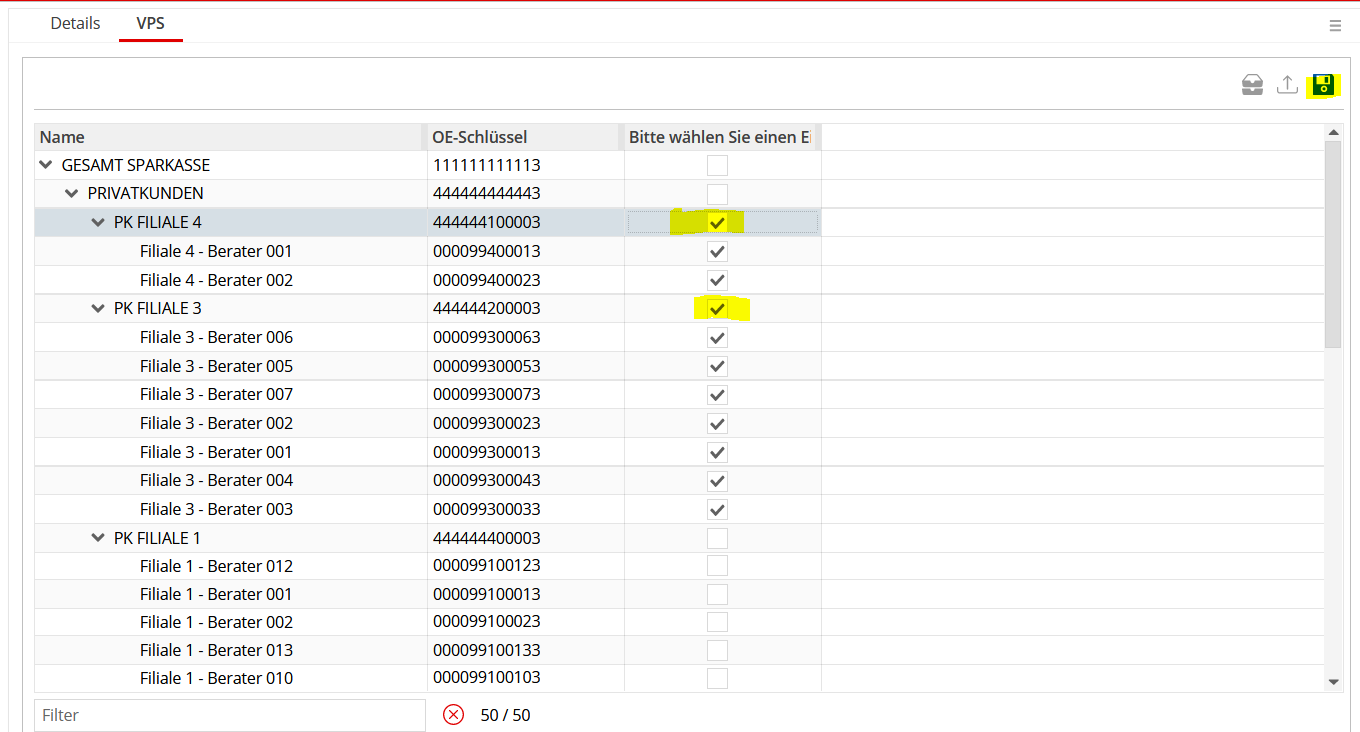](https://docs.cp-bap.de/uploads/images/gallery/2022-08/image-1661946766874.png)
2.) Nach dem Speichern die Daten über den Button  aufbereiten.
3.) Abschließend steht der Button zur Verfügung.
### Berichte
#### Allgemeines
In POEM gibt es diverse Berichte zu den unterschiedlichen Planungsphasen, welche in verschiedenen Formaten (PDF und Excel) exportiert werden können.
Grundsätzlich werden die Berichte anhand der definierten Planproduktstruktur aufbereitet.
Bei jeder Änderung in den Planungsparamatern werden diese ad-hoc vor dem nächsten Aufruf aktualisiert.
Die Berichte zu den Basisdaten und zu den Planungsgrundlagen dienen zur jeweiligen Abstimmung, die Berichte zu den Planungsszenarios können gezielt durch den Vorfilter aufbereitet werden:
[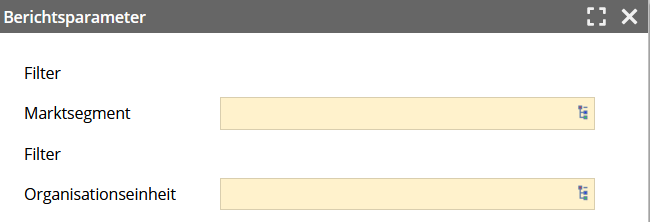](https://docs.cp-bap.de/uploads/images/gallery/2022-04/image-1651064372837.png)
Innerhalb des aufgerufenen Berichts lässt sich über den Button eine Vorschau anzeigen, vorab eingestellt ist.
Weitere Berichte können über *[Einstellungen/Berichte](https://docs.cp-bap.de/books/poem-benutzerhandbuch/page/berichte)* hochgeladen werden, auch das Löschen/Ausblenden von Berichten ist an der Stelle möglich.
#### Hinterlegte Berichte für die Planungsphasen
##### Basisdaten
[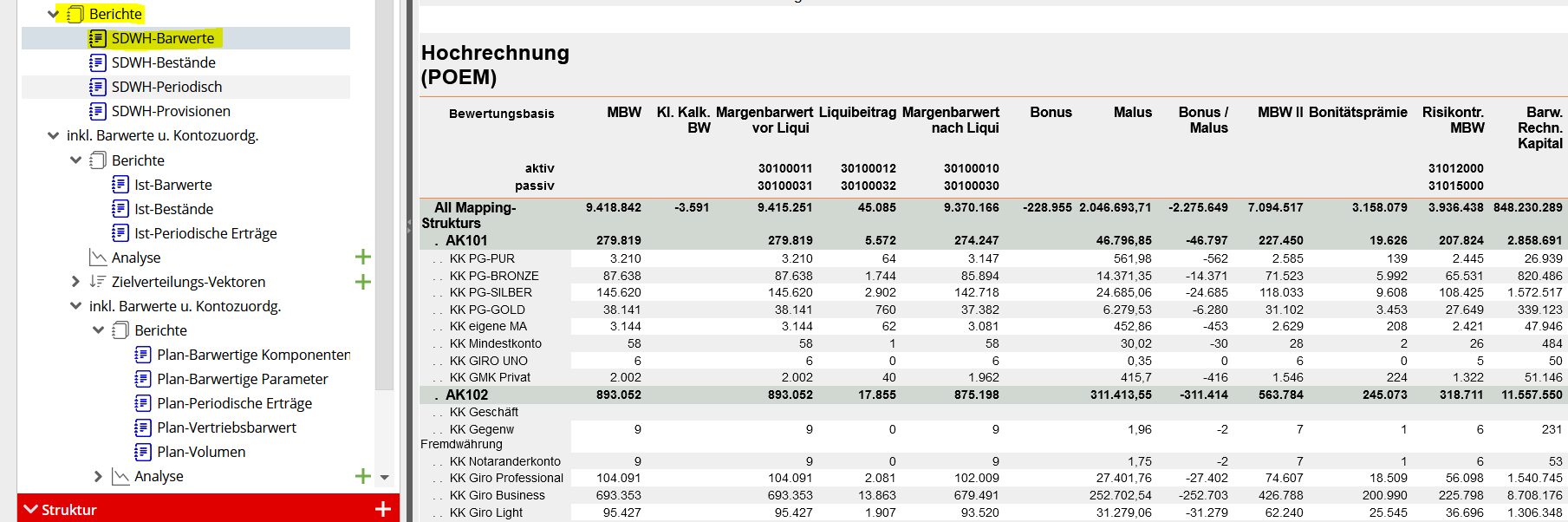](https://docs.cp-bap.de/uploads/images/gallery/2022-04/image-1651064744226.png)
[](https://docs.cp-bap.de/uploads/images/gallery/2022-04/image-1651064792592.png)
[](https://docs.cp-bap.de/uploads/images/gallery/2022-04/image-1651064824079.png)
[](https://docs.cp-bap.de/uploads/images/gallery/2022-04/image-1651064861803.png)
##### Planungsgrundlage
[](https://docs.cp-bap.de/uploads/images/gallery/2022-04/image-1651064949991.png)
[](https://docs.cp-bap.de/uploads/images/gallery/2022-04/image-1651065045573.png)
[](https://docs.cp-bap.de/uploads/images/gallery/2022-04/image-1651065009457.png)
##### Planungsszenario
[](https://docs.cp-bap.de/uploads/images/gallery/2022-04/image-1651065125459.png)
[](https://docs.cp-bap.de/uploads/images/gallery/2022-04/image-1651065166031.png)
[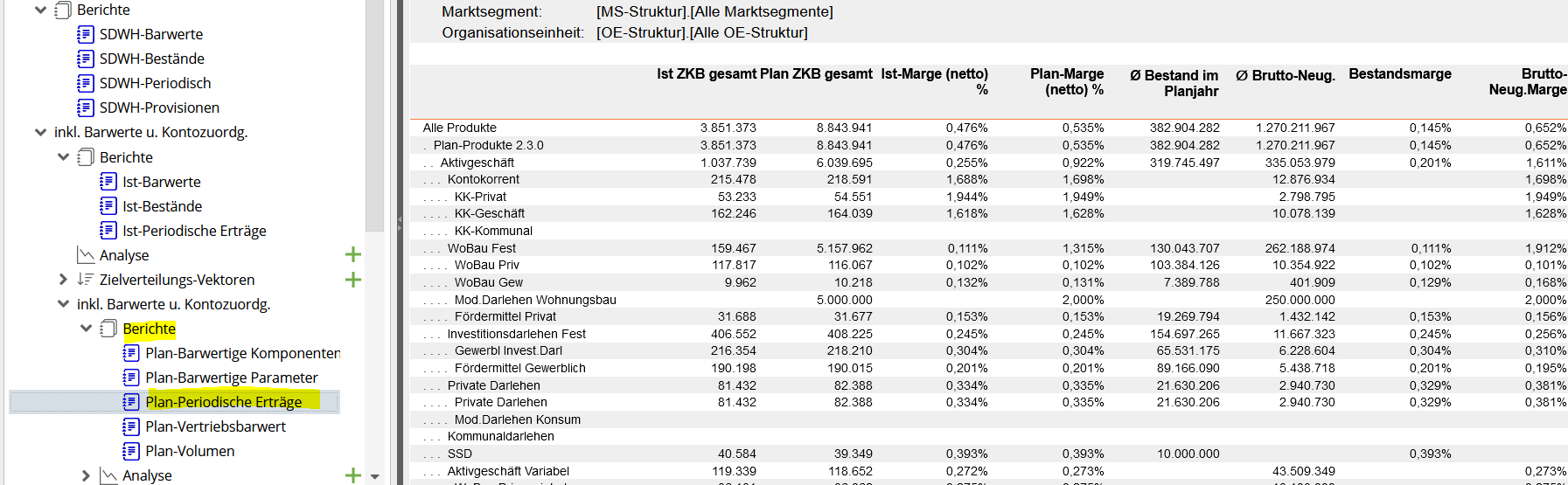](https://docs.cp-bap.de/uploads/images/gallery/2022-04/image-1651065201868.png)
[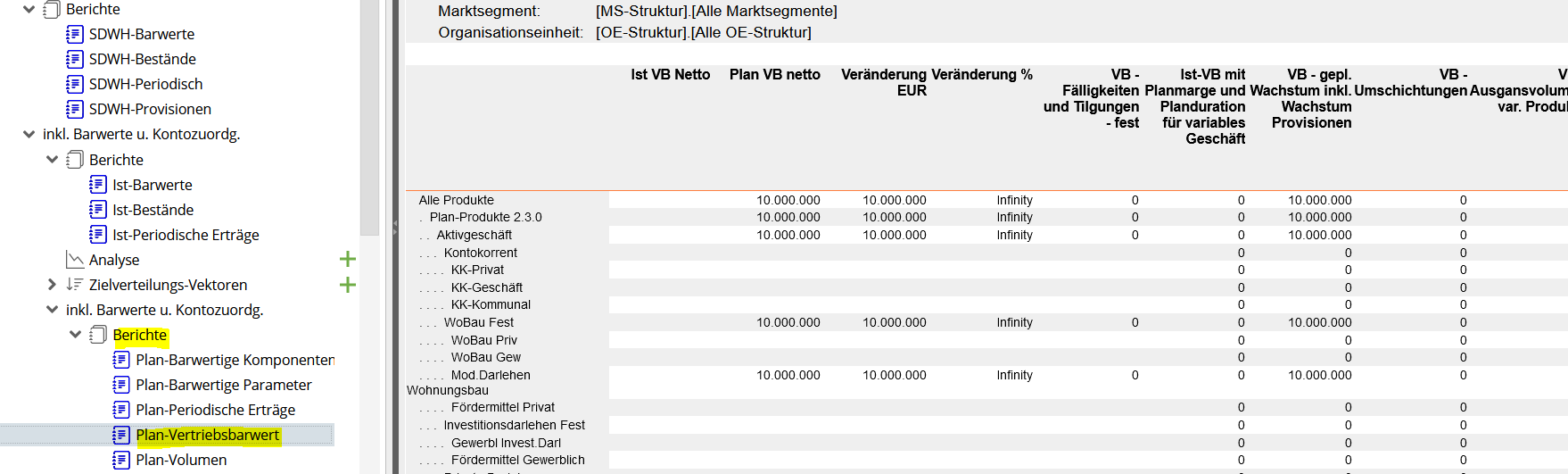](https://docs.cp-bap.de/uploads/images/gallery/2022-04/image-1651065239466.png)
[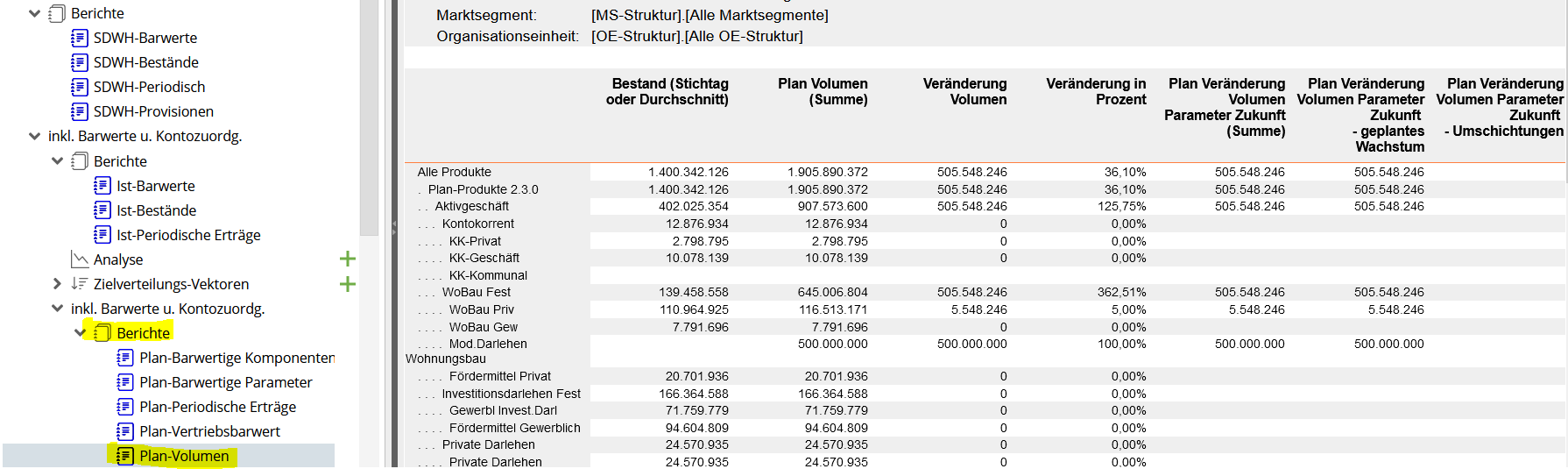](https://docs.cp-bap.de/uploads/images/gallery/2022-04/image-1651065276349.png)
### Planungsgrundlage
#### Allgemeines
Auf Basis der zuvor angelegten Strukturen wird aus den Basisdaten aus dem S-DWH durch das zuvor durchgeführte Mapping (s. auch* [Mapping](https://docs.cp-bap.de/books/poem-benutzerhandbuch/page/mapping)*) eine Planungsgrundlage erstellt. In der Planungsgrundlage werden die Basisdaten unter Berücksichtigung der innerhalb der Strukturen gewählten Planungs- und Auswertungsebenen aufbereitet. Auf Basis der Planungsgrundlage wird folgend ein Planungsszenario erstellt. In dem Planungsszenario erfolgt dann die Erfassung von Planwerten und Parametern für die Vertriebsplanung.
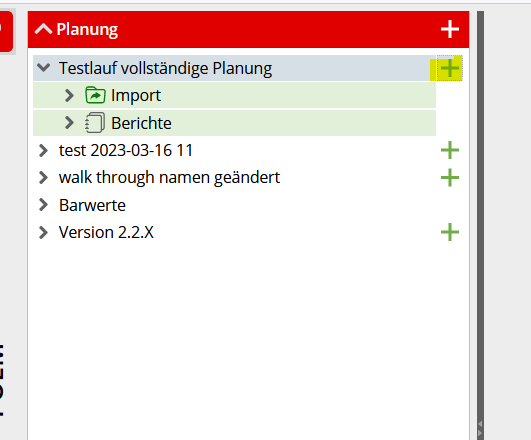
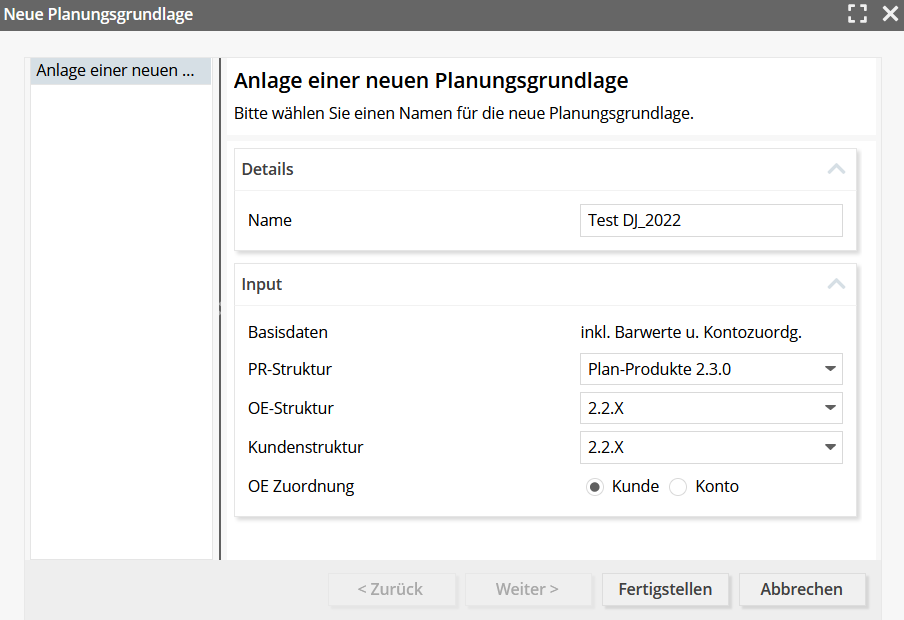
Bei der Anlage der Planungsgrundlagen über den Button können die zuvor definierten und importierten Basisdaten und Strukturen (Produkt, OE, Marktsegmente) ausgewählt werden. Zudem gilt es zu hinterlegen, ob die OE-Zuordnung anhand der Kundenzuordnung (entspricht der OE-Sicht 002) oder der Vertragszuordnung (entspricht der OE-Sicht 001) erfolgen soll, vorab hinterlegt ist *Kunde*.
[](https://docs.cp-bap.de/uploads/images/gallery/2023-05/oafgrafik.png)
[](https://docs.cp-bap.de/uploads/images/gallery/2022-07/image-1657893897101.png)
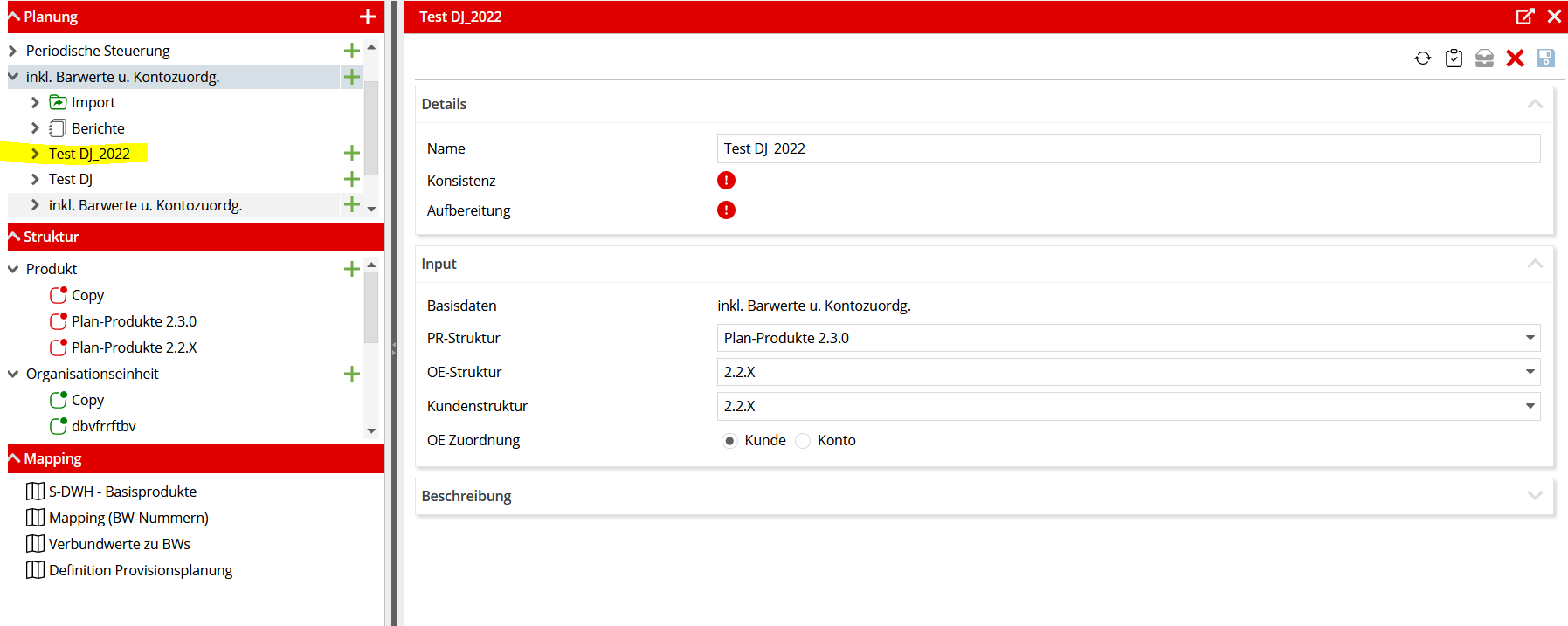
Über *Fertigstellen* erfolg direkt im Anschluss die soeben angelegte Planungsgrundlage.
[](https://docs.cp-bap.de/uploads/images/gallery/2022-07/image-1657894112625.png)
#### Konsistenzprüfung
Durch Auswahl des Buttons  wird die Prüfung der Konsistenz durchgeführt. Hierbei werden folgende Parameter abgefragt:
##### Mapping
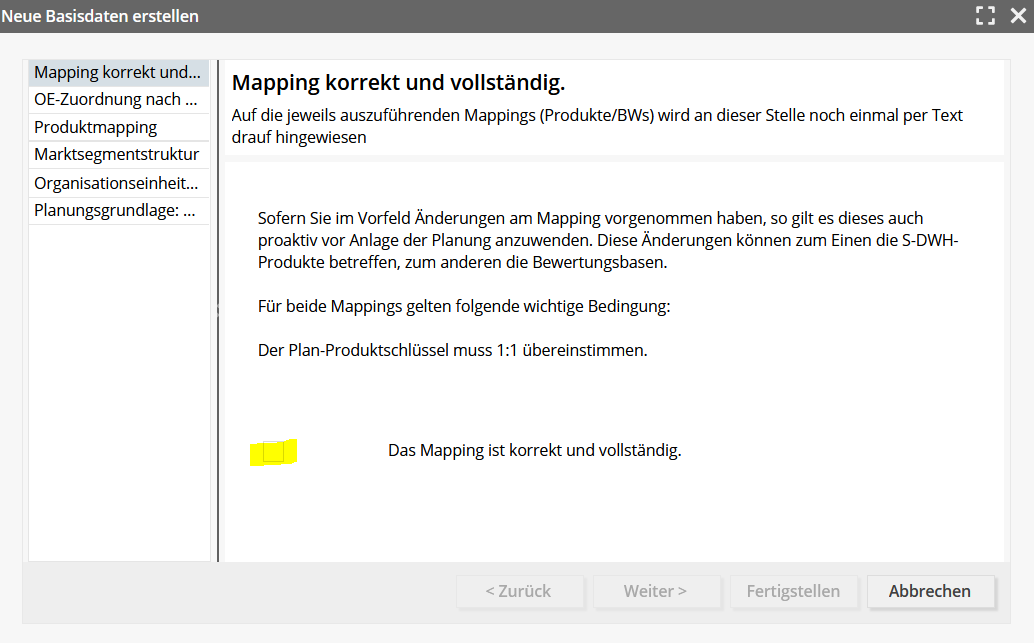
Es wird noch einmal darauf hingewiesen, dass man das Mapping, sofern es abgeändert wurde, noch einmal proaktiv anstoßen muss. Den aktuellsten Stand des Mappings gilt es aktiv anzuhaken, sodass die Konsistenzprüfung weitergehen kann.
[](https://docs.cp-bap.de/uploads/images/gallery/2022-07/image-1657894357887.png)
##### OE-Zuordnung nach Kunde
[](https://docs.cp-bap.de/uploads/images/gallery/2022-07/image-1657894453618.png)
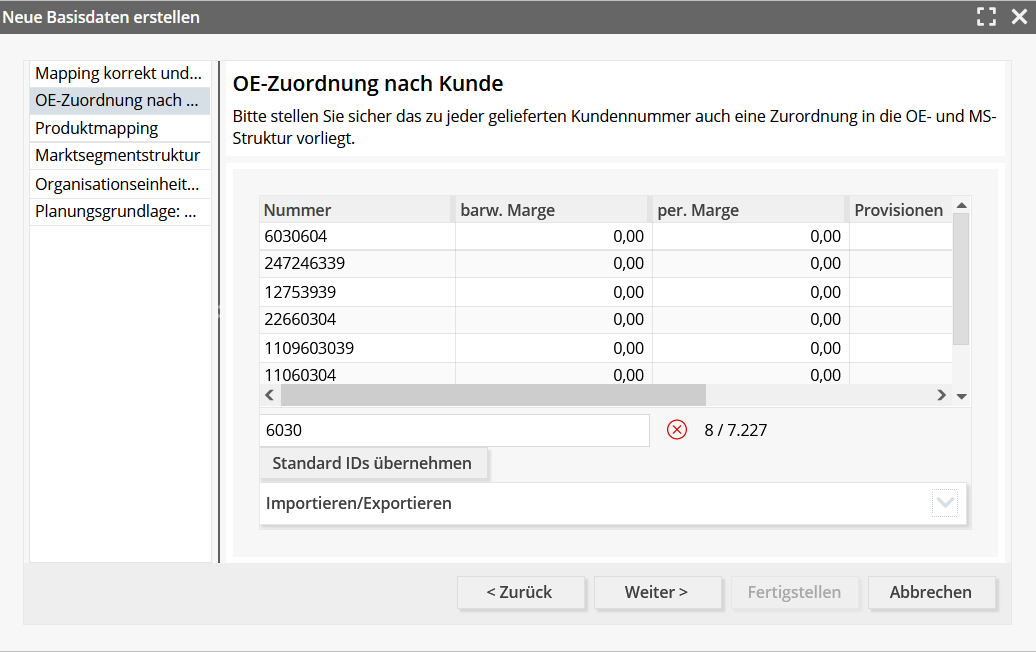
Im Bedarfsfall können fehlende Kunden per Export und Import noch zugeordnet werden.
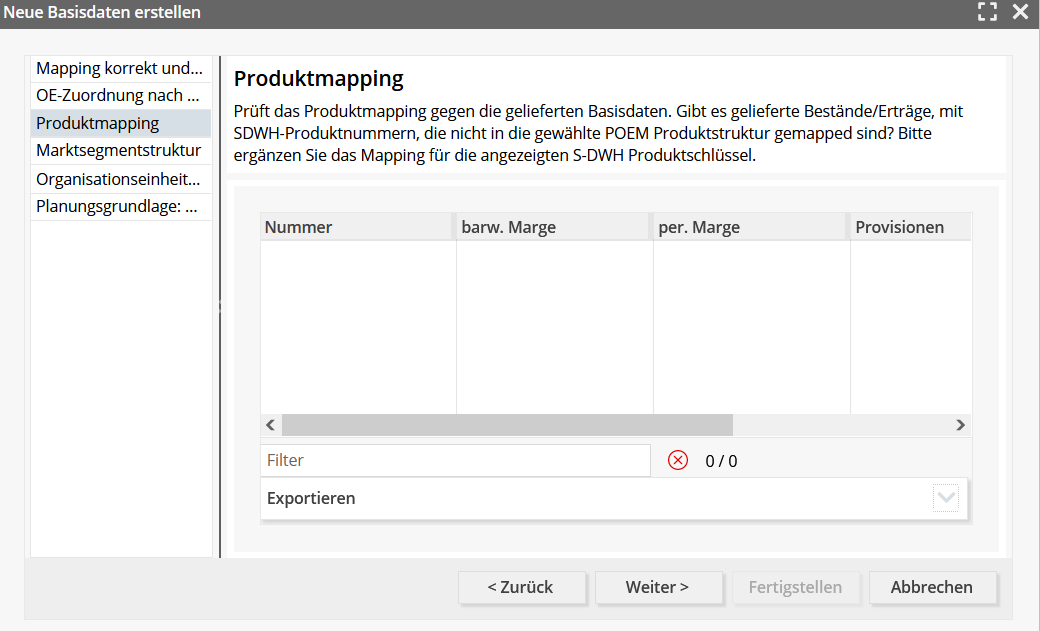
Über *Weiter* werden dann die Produktmappings abgefragt:
##### Produktmapping
[](https://docs.cp-bap.de/uploads/images/gallery/2022-07/image-1657894535726.png)
Fehlende Einträge, welche exportiert werden können, sollten dann im Bedarfsfall neu zugeordnet worden sein, bevor eine neue Planungsgrundlage angelegt wird. Über *Weiter* werden dann die Marktsegmente abgefragt:
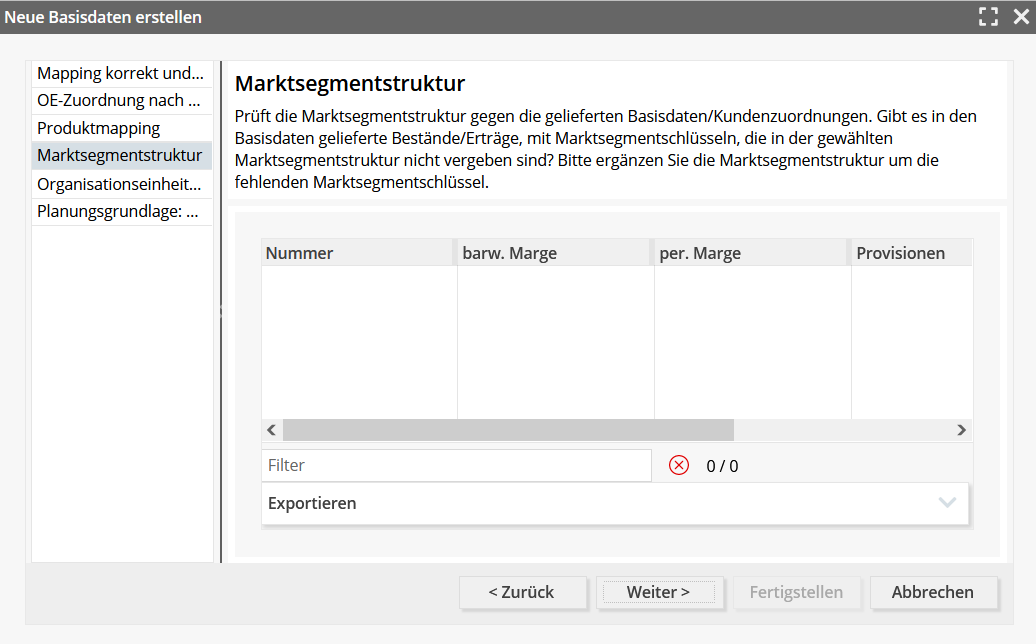
##### Marktsegmente
[](https://docs.cp-bap.de/uploads/images/gallery/2022-07/image-1657894636735.png)
Fehlende Einträge, welche exportiert werden können, sollten dann im Bedarfsfall neu zugeordnet worden sein, bevor eine neue Planungsgrundlage angelegt wird. Über *Weiter* werden dann die Organisationseinheiten abgefragt:
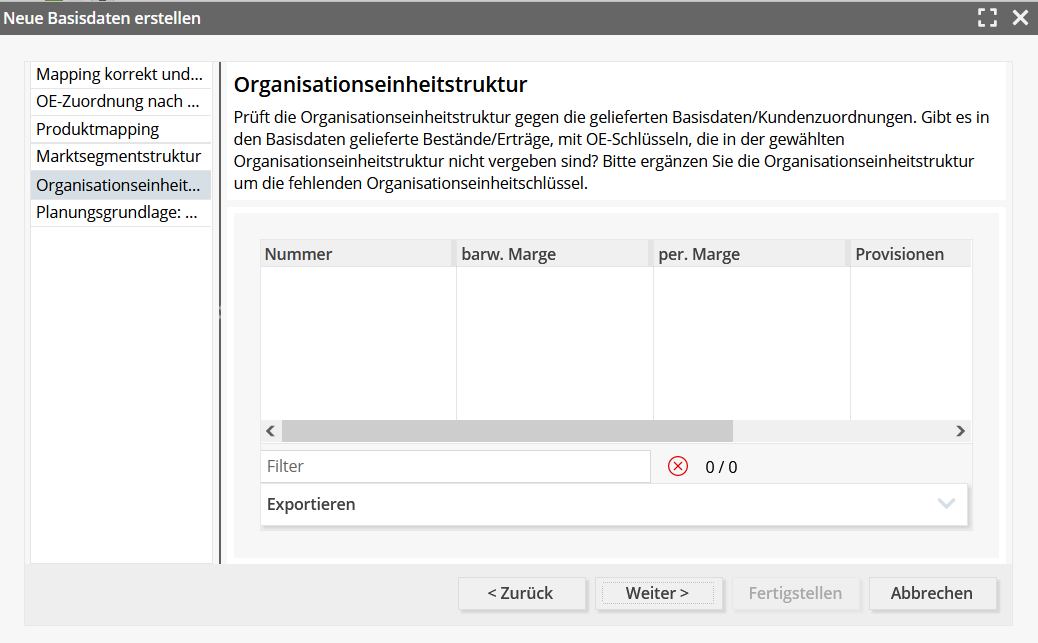
##### Organisationseinheiten
[](https://docs.cp-bap.de/uploads/images/gallery/2022-07/image-1657894670817.png)
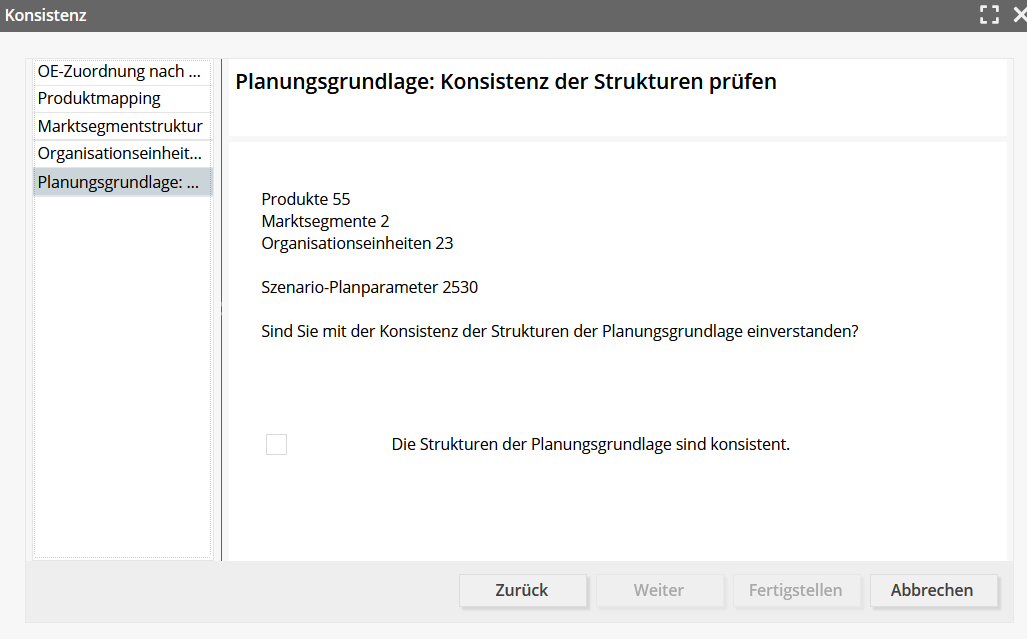
Fehlende Einträge sollten dann im Bedarfsfall neu zugeordnet worden sein, bevor eine neue Planungsgrundlage angelegt wird. Über *Weiter* wird abschließend gefragt, ob man mit der Konsistenz einverstanden ist:
[](https://docs.cp-bap.de/uploads/images/gallery/2023-11/UTYgrafik.png)
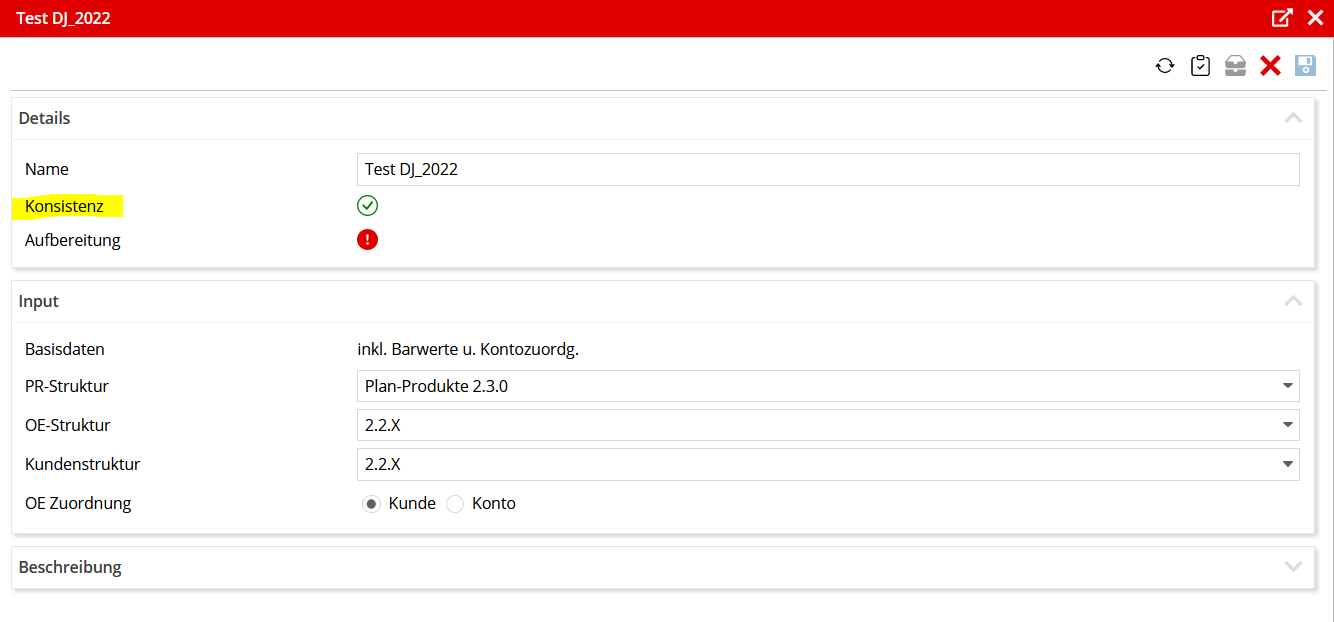
Nach Anhaken des Feldes und *Fertigstellen* ist die Konstenzprüfung abgeschlossen.
[](https://docs.cp-bap.de/uploads/images/gallery/2022-07/image-1657894802013.png)
#### Datenveredelung
Nach gegebenenfalls erneuter Konsistenzprüfung (aufgrund von Korrekturen) wird die Aufbereitung der Basisdaten anhand der vorab ausgewählten Strukturen durch den Button [ ](https://docs.cp-bap.de/uploads/images/gallery/2022-07/image-1657894830247.png)durchgeführt.
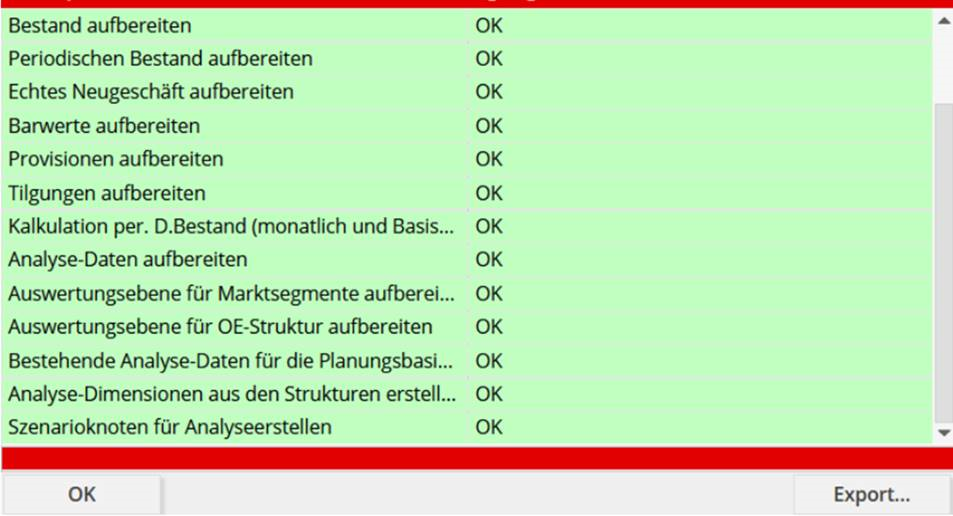
POEM bereitet nun die Basisdaten unter Berücksichtigung der gewählten Planungs- und Auswertungsebenen (OE,MS) auf - hier eine vollständig aufgebaute Datenveredelung:
[](https://docs.cp-bap.de/uploads/images/gallery/2022-10/image.png)
In den Details erfolgt durch eine grüne oder rote Markierung eine Information, ob die Konsistenzprüfung und die Datenveredelung jeweils erfolgreich abgeschlossen werden konnten.
[](https://docs.cp-bap.de/uploads/images/gallery/2022-07/image-1659230503677.png)
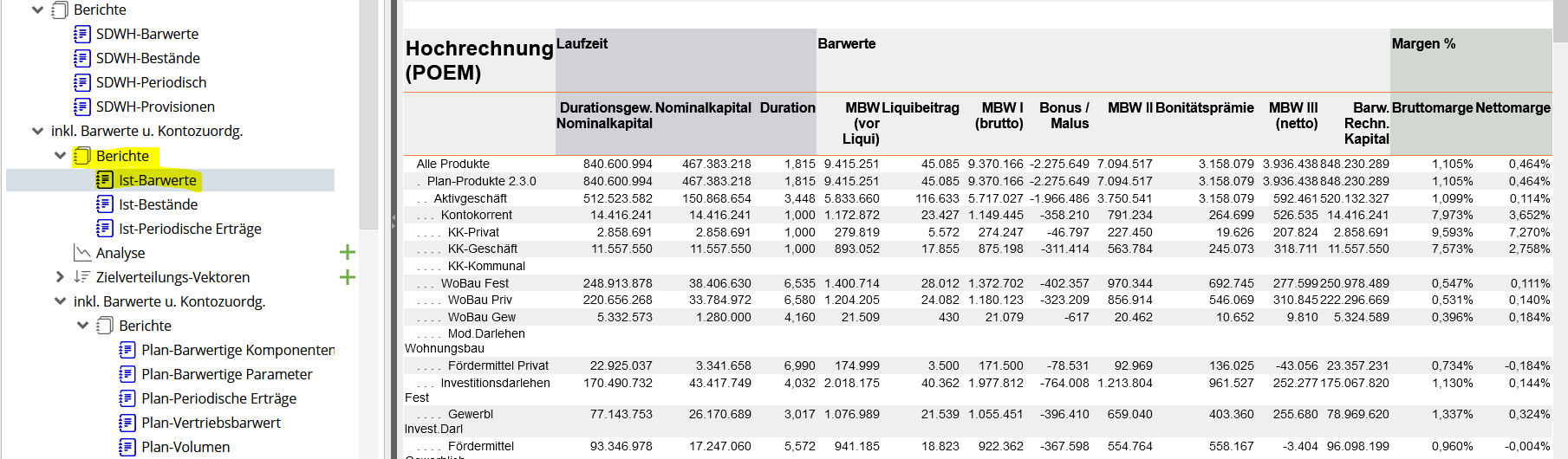
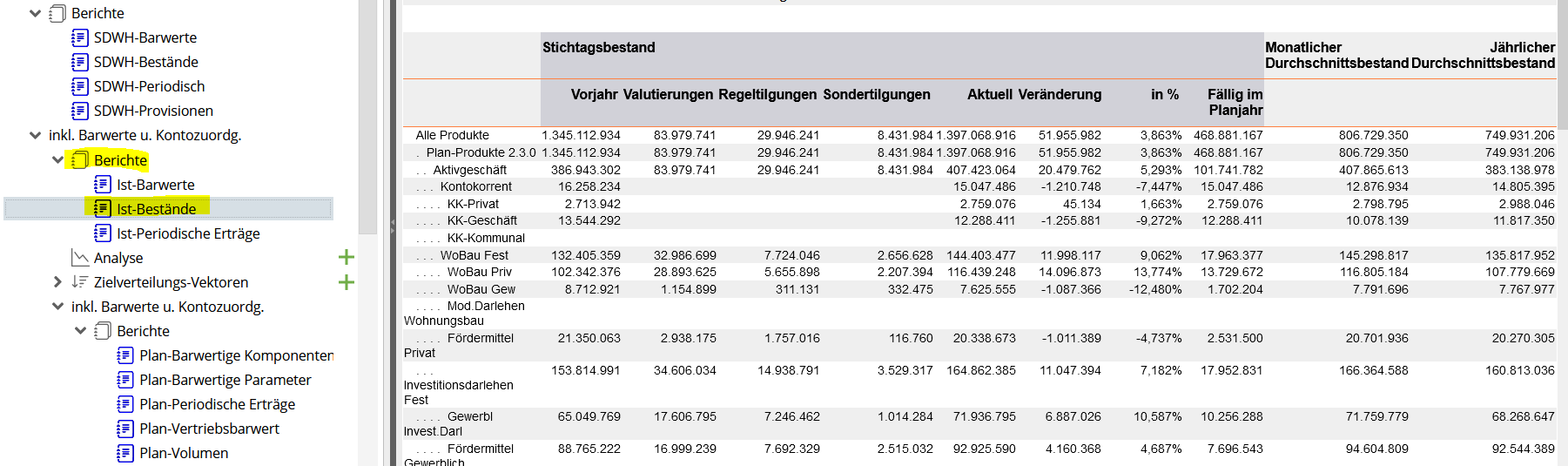
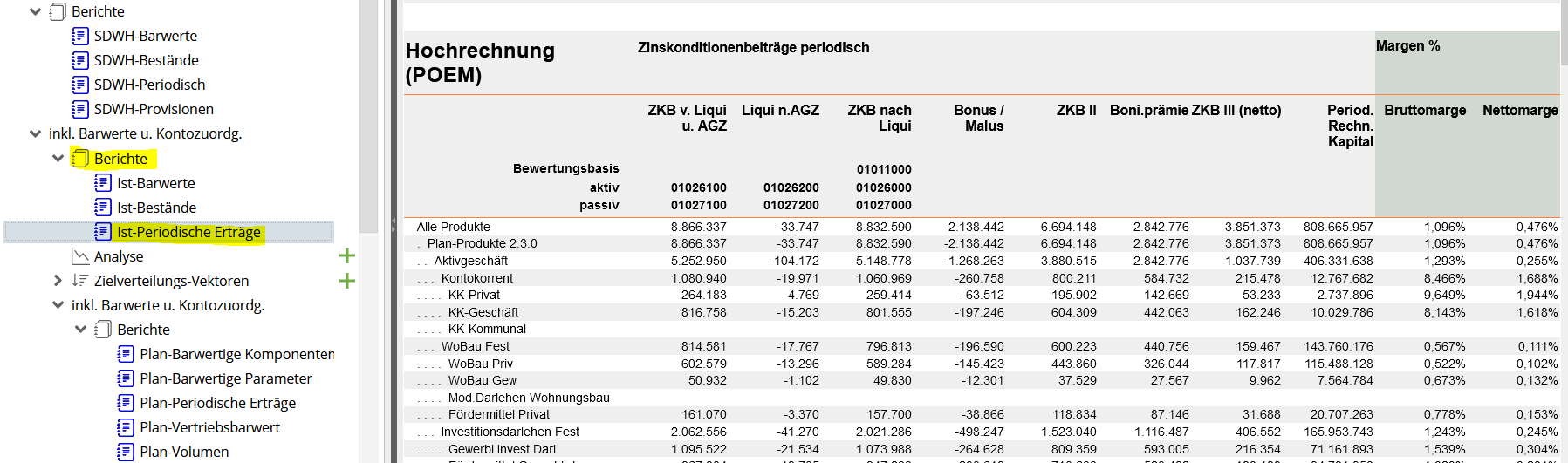
Im Anschluss der Datenaufbereitung und des Abspeicherns über den Button  sollte eine Abstimmung der Barwerte, der Bestände und der ZKBs, welche in der Planungsgrundlage enthalten sind, mit den dafür vorgesehenen Berichten erfolgen. Die Abstimmung erfolgt auf Basis der Bestände (Ist-Bestände),Vertriebsbarwerte (Ist-Barwertige Erträge) und der periodischen Erträge (Ist-Periodische Erträge).
Nun sind keine Änderungen mehr an den ausgewählten Strukturen und der Planungsgrundlage möglich.
Sollen grundsätzlich noch Änderungen an den Plan-Strukturen erfolgen, so müssen zunächst die dazugehörigen Planungsszenarien und die Planungsgrundlage gelöscht werden. Alternativ können die Strukturen auch kopiert und erneut bearbeitet werden (siehe auch [*Planung/Struktur*](https://docs.cp-bap.de/books/poem-benutzerhandbuch/page/struktur)).
Sollen grundsätzlich noch Änderungen an der Planungsgrundlage erfolgen, so müssen vorab die dazugehörigen Planungsszenarien gelöscht werden.
### Planungsszenario
#### Allgemeines
Jede Planung wird in einem dazugehörigen Planungsszenario durchgeführt. Es können beliebig viele Planungsszenarien angelegt werden.
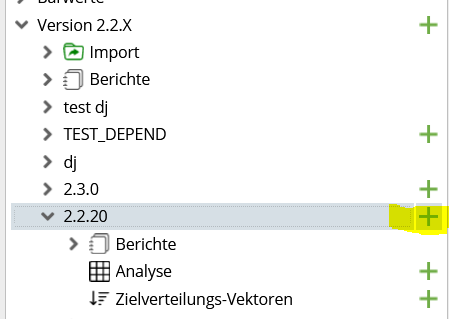
Um das Planungsszenario anlegen zu können gilt es dies an der Planungsgrundlage zu bestätigen - *das + erscheint, wenn die Planungsgrundlage zuvor korrekt mit Daten aufbereitet wurde*:
[](https://docs.cp-bap.de/uploads/images/gallery/2023-04/grafik.png)
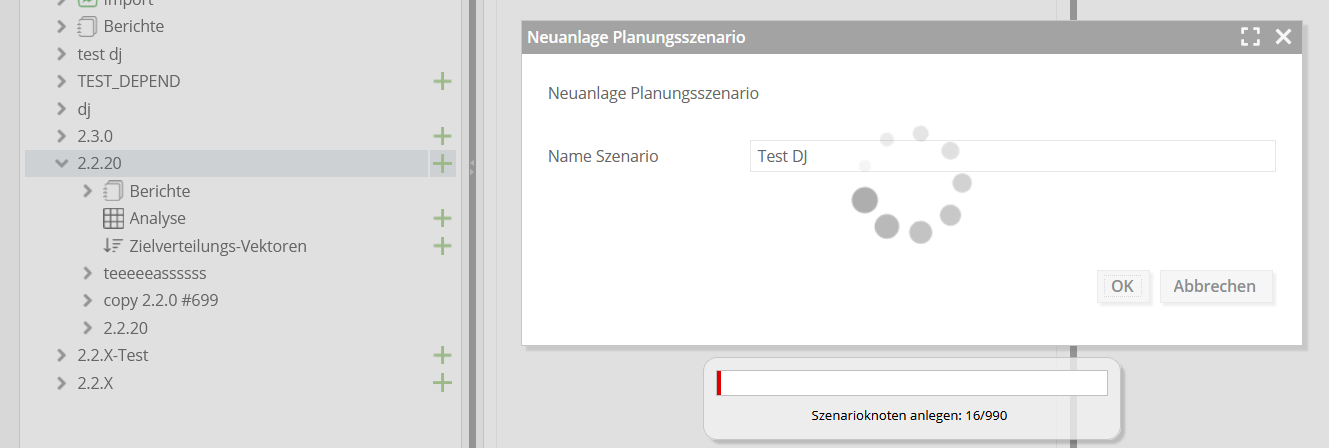
Folgend baut sich, nach der Vergabe des Namens, der Ladebalken für die Verarbeitung auf:
[](https://docs.cp-bap.de/uploads/images/gallery/2023-04/wG1grafik.png)
**Hinweis: Das jeweilige Aufrufen innerhalb des Planungsszenarios erfolgt über einen Doppelklick.**
Die eigentlichen Planwerte können in den jeweiligen Planungsmasken erfasst werden. Die Planung folgt dem Prinzip der Vererbung. Dies bedeutet, dass Planwerte, welche an einem Produkt in der Baumstruktur erfasst werden, auch für die untergeordneten Produkte gelten. Die Werte an den untergeordneten Produkten werden somit bei der Eingabe überschrieben.
Bei jeder Änderung der Planungsparameter berechnet POEM im Hintergrund die Planungsergebnisse neu, sodass Variationen in der Planung schnell simuliert werden können.
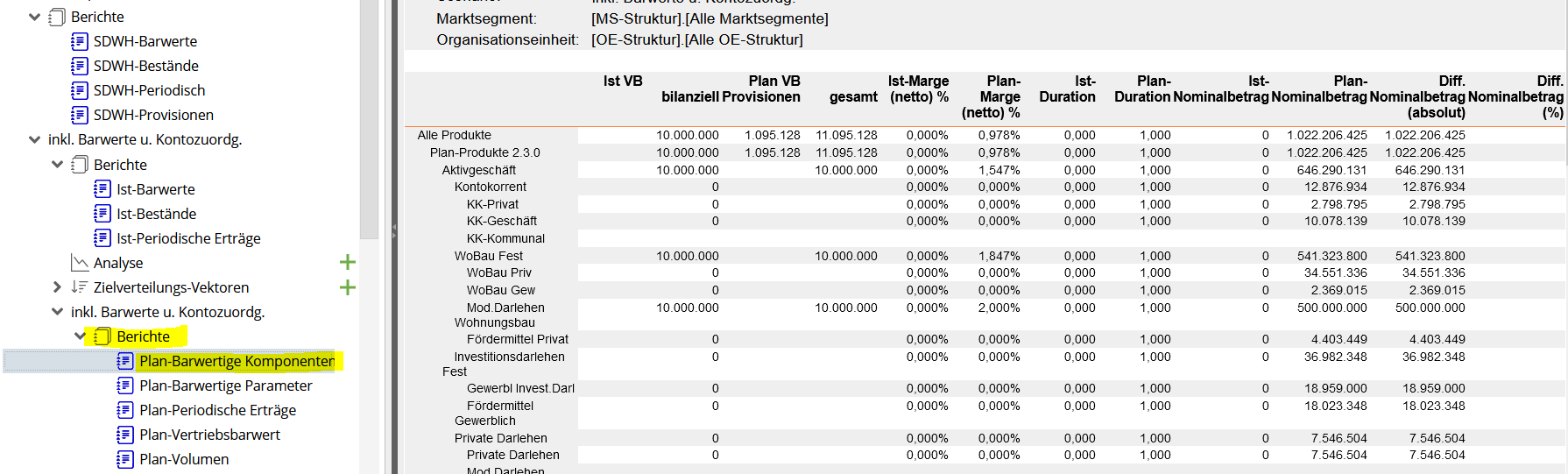
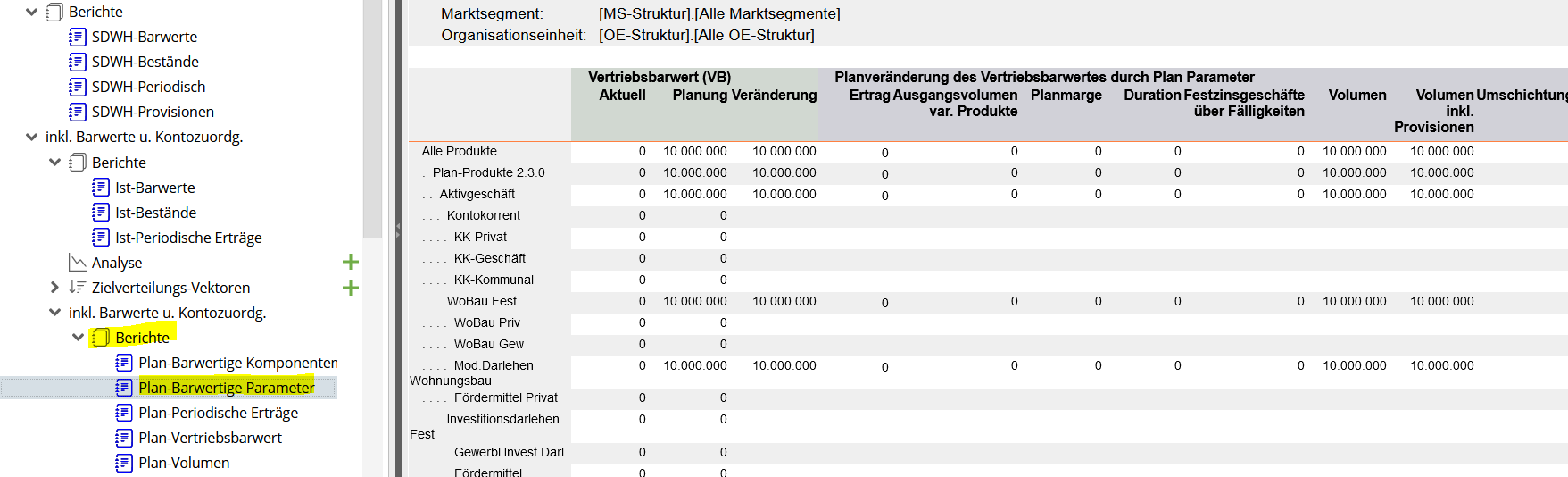
Im Anschluss an die Hinterlegungen im Planungsszenario und das Abspeicherns über den Button  sollte eine Abstimmung erfolgen. Zur Sicherstellung der Konsistenz der hinterlegten Daten in dem Planungsszenario sind die Berichte Plan-Volumen, Plan Barwertige Erträge, Plan-Barwertige Komponenten, Plan-Barwertige Parameter und Plan-Periodische Erträge bereitgestellt.
Für Planungsszenarien mit Steuerungsrelevanz sollten nach endgültiger Festlegung der Planungsparameter diese über den Button [](https://docs.cp-bap.de/uploads/images/gallery/2022-08/image-1661947104952.png)als csv-Datei exportiert werden. Dadurch wird eine Nachvollziehbarkeit der Ergebnisse auch bei späterer Änderung der Parameter sichergestellt.
#### Allgemeine Einstellungen
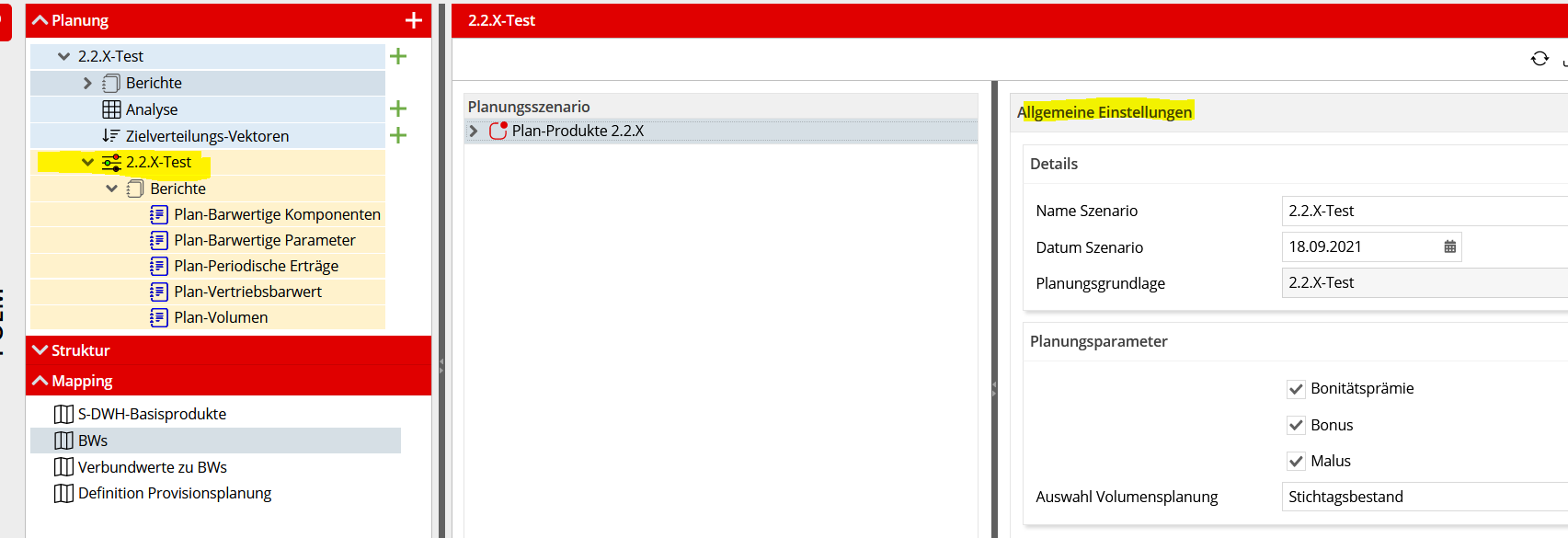
An dieser Stelle sind die **grundlegenden Parameter** für die gesamte Planung hinterlegt, welche daher auch auf oberster Plan-Produktebene hinterlegt werden müssen.
So kann z.B. abgeändert werden, ob die Bonitätsprämie und der Bonus / Malus verwendet werden soll. Des Weiteren gilt es vorzugeben, ob die **Volumenplanung auf Basis von Stichtags - (relevant für eine barwertige Steuerung) oder Monats-/Jahres- Durchschnittsbeständen (relevant für eine periodische Steuerung)** erfolgen soll.
Wichtiger Hinweis: Diese Werte sind nur auf der höchsten Produktebene abänderbar und beeinflussen folgend die komplette Planung. Damit die Vorgaben wirksam werden gilt es diese über den Button  abzuspeichern.
[](https://docs.cp-bap.de/uploads/images/gallery/2023-05/pF4grafik.png)
#### Produkteinstellungen
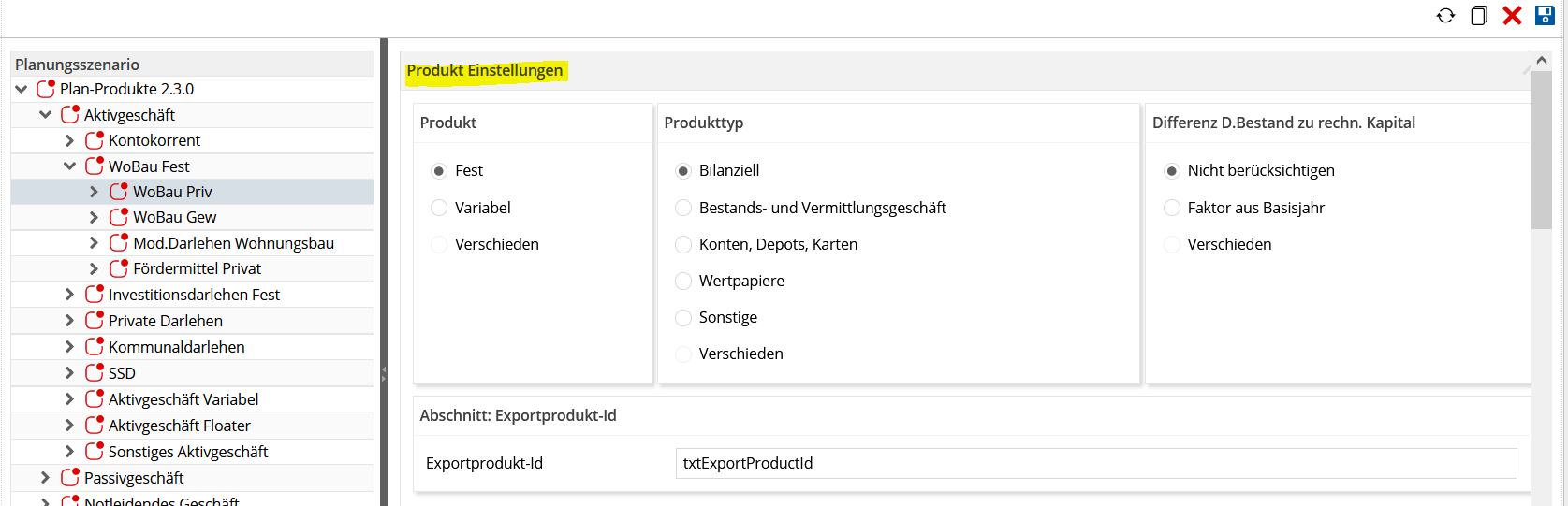
In dem Reiter Produkt Einstellungen können allgemeine Parameter für das Planprodukt korrigiert werden, welche vorab hinterlegt wurden (s. auch [*Planung/Struktur*](https://docs.cp-bap.de/books/poem-benutzerhandbuch/page/struktur)).
In POEM wird in den Produkttypen Bilanziell oder Gebühren/Provisionen (verschiedene DL-Masken) unterschieden.
Die als bilanziell gekennzeichneten Plan-Produkte können per Auswahlfeld als fest-oder variabelverzinslich gekennzeichnet werden.
Zusätzlich kann unter Abschnitt: Exportprodukt-ID die dazugehörige Export-ID-Nummer vorgegeben werden.
Bezüglich des Schalters *Differenz D.Bestand zu rechn. Kapital/ Ertrag -> Nicht berücksichtigen / Faktor aus Basisjah*r verhält es sich wie folgt:
Bei der Berechnung des durchschnittlichen Bestandes aus Vorjahr als Volumengrundlage für die Berechnung des ZKBs aus dem Vorjahr wird in POEM vom Jahresdurchschnittsbestand des aktuellen Jahres ausgegangen.
Die Berechnung der prozentualen Ist-Marge in das rechnerische Kapital und der Jahresdurchschnittsbestand weichen mehr oder weniger stark voneinander ab. Zum einen ist das rechnerische Kapital eine rein "rechnerische" Größe, um die mittels Kalkulation ermittelten Bei der Kalkulation von offenen Zusagen gibt es im System der Finanz Informatik die folgenden zwei Möglichkeiten:
1\. Für jede Teilvalutierung wird der ZKB ermittelt. Ist ein Darlehen noch nicht valutiert, wird kein ZKB im OSPlus-Vertriebscontrolling ausgewiesen. Hier laufen Durchschnittsbestand und rechnerisches Kapital ähnlich. Mit jeder Teilvalutierung erhöht sich der ZKB, das rechnerische Kapital und der Durchschnittsbestand.
2\. Bei Anlage des Kontos wird von einer sofortigen Vollvalutierung ausgegangen. Der ZKB wird in voller Höhe im OSPlus Vertriebscontrolling ausgewiesen, d.h. im rechnerischen Kapital wird gedanklich das volle Volumen abgebildet, im Durchschnittsbestand nicht. Wird hier auf Basis des Jahresdurchschnittsbestandes der ZKB aus dem Bestand für das Planjahr ermittelt, werden die ZKBs, die durch offene Zusagen bedingt sind, nicht berücksichtigt, der Plan-ZKB ist zu niedrig.
Ein weiterer Effekt betrifft die notleidenden Konten. Hier gibt es zwar einen Durchschnittsbestand, aber kein rechnerisches Kapital. Damit hierdurch der ZKB nicht zu hoch berechnet wird, musste bisher über die Vorgabe einer entsprechenden Marge eingegriffen werden.
Durch den am Planprodukt hinterlegbaren Schalter ist es möglich, die prozentuale Differenz zwischen rechnerischem Kapital (Istwert) und Jahresdurchschnittsbestand des aktuellen Jahres bei der Ableitung des durchschnittlichen Bestandes aus Vorjahr als Volumengrundlage für die Berechnung des ZKBs und auch beim durchschnittlichen Neugeschäft zu berücksichtigen. Die Berücksichtigung im Neugeschäft folgt der Prämisse, dass es auch im Neugeschäft die entsprechenden Effekte aus rechnerisches Kapital - Jahresdurchschnittsbestand gibt.
[](https://docs.cp-bap.de/uploads/images/gallery/2022-09/image-1662115603270.png)
#### Volumen
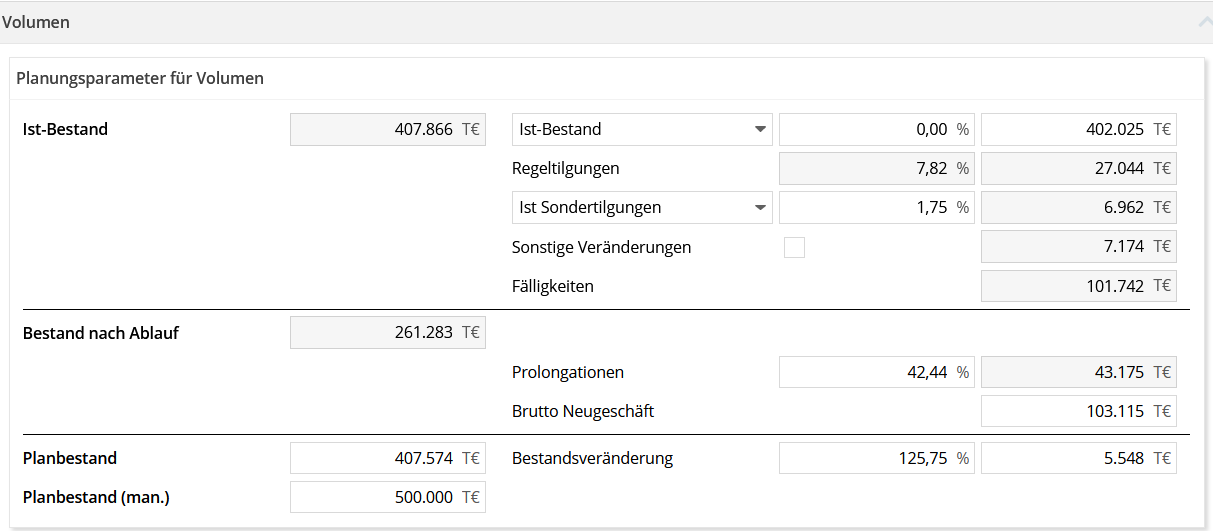
Die Volumenplanung erfolgt ausgehend vom Ist-Bestand des jeweiligen Planungsstichtages. Diese Bestände (zu beachten: Allgemeine Einstellungen - s.o.) werden grundsätzlich **nicht** hochgerechnet , können aber über den manuellen Bestand individuell angepasst werden.
Von dem angelieferten, bzw. manuell vorgegebenen, Ist-Bestand werden die Regeltilgungen, Sondertilgungen, sonstige Veränderungen (sofern ausgewählt) und die Fälligkeiten abgezogen.
Bezüglich der Sondertilgungen kann gewählt werden, ob mit den errechneten Sondertilgungen (Auswahl Ist Sondertilgungen) oder einem manuell vorgegebenen Satz gerechnet werden soll (Auswahl Feste Sondertilgungen).
Leider entsprechen die aus dem S-DWH gelieferten Veränderungen (Tilgungen und Valutierungen) nicht der Veränderung des Bestandes vom Vorjahr.
Daher gibt es in POEM noch eine weitere Zeile "Sonstige Veränderungen" in der die Differenz dargestellt wird.
*Sonstige Veränderungen* können sein, welche folgend auch hochgerechnet werden:
- Fehlerhaft gebuchte Sondertilgungen (außerplanmäßige Rückflüsse)
- Produktwechsel an Konten innerhalb eines Monats (führt bei Produkten zum Rückgang des Stichtagsbestandes, bei anderen zur Erhöhung des Bestandes ohne eine Abbildung in den Valutierungen)
- Inkorrekte Erfassung von Valutierungen (eher seltener)
Bezüglich der Regeltilgungen und Sondertilgungen verhält sich die Logik jeweils wie folgt:
Zum Datenstichtag werden alle bisher angelaufenen Werte jeweils zu den einzelnen Größen aufsummiert. Diese werden dann auf das Jahresende hochgerechnet (keine direkte Berücksichtigung der Restperioden des laufenden Jahres). Um die jeweilige Quote zu ermitteln wird dies dann mit dem Bestand gegengerechnet.
Bei den Fälligkeiten wird der normale Stichtagsbestand verwendet, nicht der Durchschnittsbestand. Hierbei erfolgt keine Hochrechnung (keine direkte Berücksichtigung der Restperioden des laufenden Jahres). Bei der Datenaufbereitung werden als Summe der Fälligkeiten die Stichtagsbestände aufsummiert, bei denen entweder die Laufzeit kleiner 367 Tage ist oder das Zinsbindungsende im Planjahr liegt.
Hinweise zu den Tilgungen und Fälligkeiten: Offene Zusagen werden hierbei nicht berücksichtigt, da davon ausgegangen wird, dass ein hoher Anteil durch das Planjahr "durchgeschoben" wird ("alte gehen", "neue kommen" - demnach als Veränderung zu vernachlässigen).
Als Ergebnis ergibt sich der Bestand nach Ablauf. Darauf aufbauend wird der Planbestand unter Addition der Prolongationen und des Brutto Neugeschäfts gebildet.
Die Prolongationsquote wird nicht berechnet und fließt auch nicht in die Berechnung. Sie dient lediglich der Unterstützung bei der Volumensplanung. Alternativ kann im Feld Brutto Neugeschäft ein potenzialorientierter Neugeschäftswert (z.B. aus VPS) erfasst werden.
Alle weißhinterlegten Felder sind manuell beschreibbar. Die grauhinterlegten Felder enthalten Ist-Werte oder werden auf Grund der Eingaben dynamisch neu berechnet - diese können nicht verändert werden.
Ein manueller Planbestand kann ebenfalls hinterlegt werden.
Die Mitgabe der Sonstige Planungsgröße ermöglicht eine alternative Planung von Produkten, bei denen kein aktueller, bzw. zukünftiger Bestand anzunehmen ist. Als Beispiel dient hierfür z.B. Stückzahlen P-S Lose.
[](https://docs.cp-bap.de/uploads/images/gallery/2022-07/image-1658614483622.png)
#### Barwertige Erträge
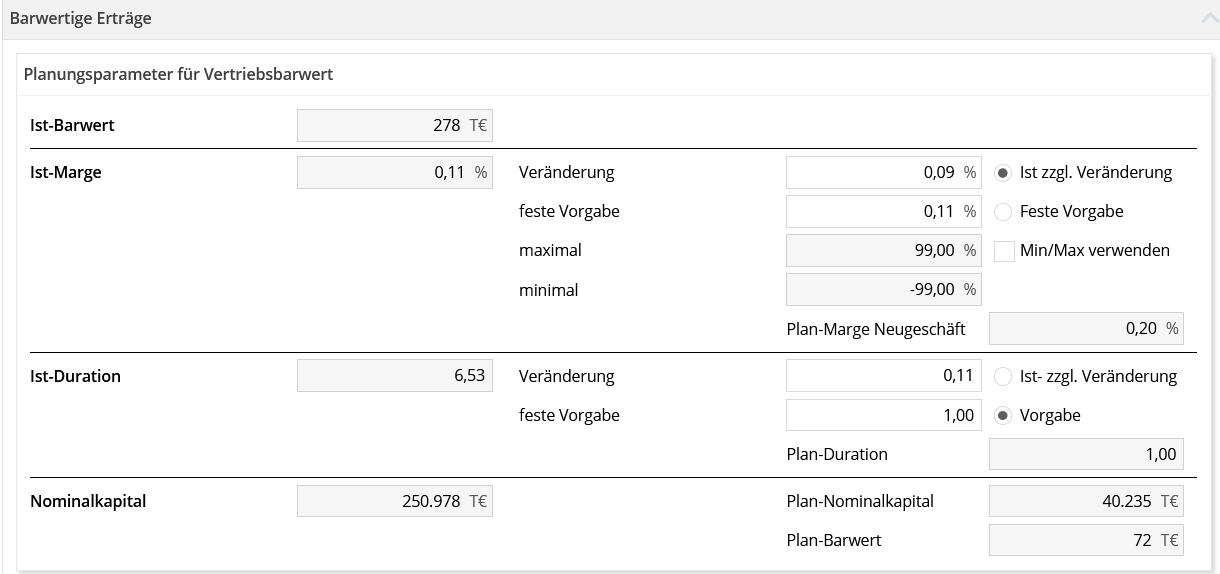
Hierbei werden die Planungsparameter für die Margen und die Duration für den Vertriebsbarwert erfasst. Angezeigt wird hier der Ist-Barwert.
Die Margenplanung kann entweder auf Basis einer fest vorgegeben Marge oder auf Basis der Ist-Marge zuzüglich Veränderungen erfolgen. Über die Option Min/Max verwenden können minimale bzw. maximale Margen definiert werden die auf die Einzelgeschäfte angewendet werden.
Die Duration wird entweder über eine feste Vorgabe oder über die Ist-Duration zuzüglich Veränderungen geplant.
Wichtiger Hinweis hierzu: Die Plan-Duration errechnet sich durch das Rechnerische Kapital geteilt durch das Plan-Nominalkapital (jeweils auf der untersten Planungsebene) .
Das Nominalkapital, welches zur Berechnung des Plan-Barwerts verwendet wird, wird aus der vorausgegangenen Volumenplanung übernommen.
Jeweiliger Unterschied bei der Berechnung Ist zzgl. Veränderung und Feste Vorgabe:
Bei Ist zzgl. Veränderung wird der Planbarwert nicht mit der durchschnittlichen Plan-Marge, sondern auf Basisebene mit der individuellen Ist-Marge zuzüglich Veränderung gerechnet und dann aufsummiert.
Alle weißhinterlegten Felder sind manuell beschreibbar. Die grauhinterlegten Felder enthalten Ist-Werte oder werden auf Grund der Eingaben dynamisch neu berechnet - diese können nicht verändert werden.
[](https://docs.cp-bap.de/uploads/images/gallery/2023-06/ccLgrafik.png)
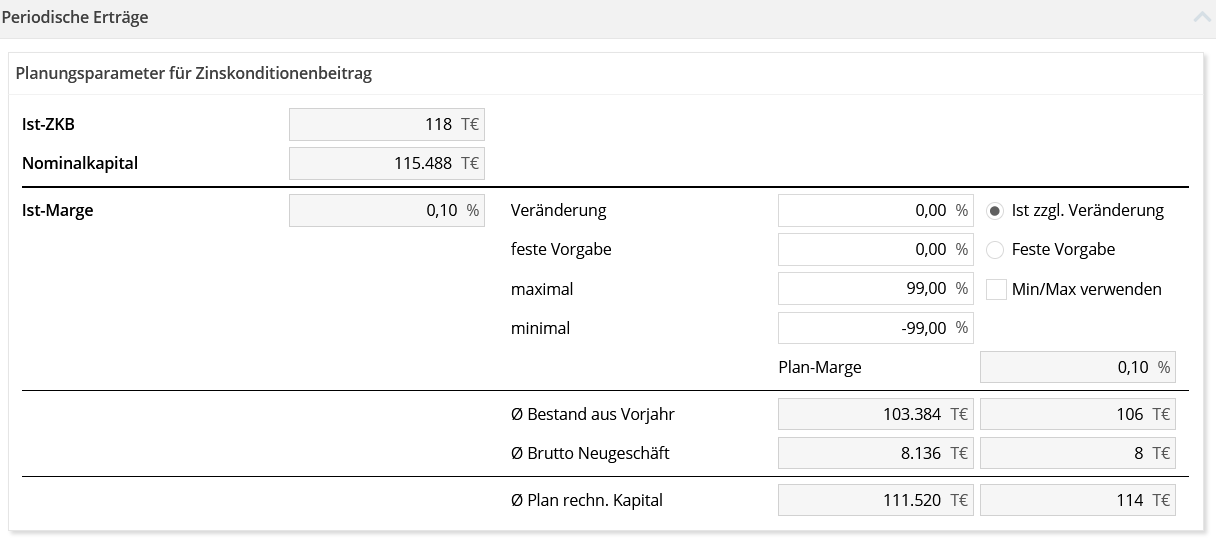
#### Periodische Erträge
Hierbei werden die Planungsparameter für die Marge des Zinskonditionsbeitrages erfasst. Angezeigt wird der aktuelle Ist Zinskonditionenbeitrag (Brutto-Marge inkl. des Liquiditätsbeitrags sowie Berücksichtigung der vorgegebenen Parameter unter *Allgemeine Einstellungen*) und das Nominalkapital (entspricht dem rechnerischen Kapital) angezeigt. Bei (manueller) Erhöhung des Bestandes für dieses Jahr wirkt sich dies auf den ZKB wie folgt aus:
- In der Planung wird als Planjahr die Zeit vom 1.1.-31.12. des nächsten Jahres angenommen. Also am 1.1. das Absprungvolumen, s.o. Davon ausgehend wird für die periodische Planung der Durchschnittsbestand (Jahr) ohne Neugeschäft im Planjahr wie folgt ermittelt:
- Durchschnittsbestand Vorjahr (*D.Bestand Vorjahr*)
- Als Berechnungsgrundlage (Volumen im Nenner) für die Berechnung des Plan-ZKB (*Marge = ZKB / Volumen*) wird eigentlich ein *rechnerisches Kapital* verwendet, dass aus der durchschnittlichen Effektivkapitalreihe ermittelt wird. In der POEM Planung werden keine Cashflows aufgestellt und somit auch keine Effektivkapitalreihen ermittelt.
- Planbar ist aber das Durchschnittsvolumen (Jahr), dass zum rechnerischen Kapital korreliert. Je nach Einstellung in der S-DWH Kalkulation können zum Beispiel Forwards oder teilvalutierte Geschäfte ein (höheres) rechnerisches Kapital haben, als Durchschnittsvolumen, weil die Konditionen bereits errechnet werden, obwohl noch kein Volumen valutiert ist. Ein Effekt, der in der Regel durch ein Planjahr *durchläuft* und daher als Anteil in Prozent korrigiert werden kann (dafür gibt es eine Einstellung auf Szenario-Ebene).
- Die *Nullplanung* sieht vor, dass am Ende des Planjahres der Bestand um 0% verändert ist. Also auch das Plan-Rechn. Kapital oder Plan-durchschn.Volumen dem aktuellen Rechnerischen Kapital oder Durchschn.Volumen entspricht. Wenn eine Volumensveränderung in Prozent geplant wird, wird das Plan-Rechn.Kapital oder Plan-durchschn.Volumen entsprechend angepasst.
- Zum Anfang des Jahres wird der Durchschnittsbestand zum 31.12. des Basisjahres angenommen.
- Dann werden die im Plan-Jahr bekannten Fälligkeiten (Volumen und Zeitpunkt) zeitgewichtet (also am 1.1. zu 100% und am 31.12. gar nicht) abgezogen.
- Weiter werden die Tilgungen und Sondertilgungen des aktuellen Jahres auf das Planvolumen im Planjahr umgerechnet (also, wenn +10% Volumen, dann auch +10% Tilgung etc.) und linear zeitgewichtet (Volumen absolut / 2 = Durchschn.Volumen) abgezogen. Der genaue Zeitpunkt dieser Tilgungen ist nicht gut zu bestimmen; aufgrund ihrer Kleinteiligkeit, kann aber ein linearer Abfluss angenommen werden ohne große Fehler zu machen.
- Damit kommt man zum erwarteten Durchschnittsbestand aus dem Bestandsgeschäft im Planjahr (*D.Bestand aus Vorjahr*), der mit der *alten* Bestandsmarge in den Plan ZKB einfließt.
- Durchschnittliches Brutto Neugeschäft
- Das fehlende Durchschnittsvolumen zum D.Plan-Bestand aus der Volumenplanung muss im Planjahr durch Neugeschäft aufgefüllt werden. Also gilt: *Plan D.Brutto Neugeschäft := D.Plan.Bestand - D.Bestand aus Vorjahr*. "Brutto", weil die Abflüsse ja bereits mit dem Abzug der Tilgungen abgedeckt sind, s.o..
- Dieses neue Durchschnittsvolumen (D.Brutto Neugeschäft) fließt mit der *neuen* Plan-Marge in den Plan-ZKB ein. Daher ist die tatsächliche Marge im Planjahr immer eine volumengewichteter Durchschnitt aus Ist- und der Planmarge.
Alle weißhinterlegten Felder sind manuell beschreibbar. Die grauhinterlegten Felder enthalten Ist-Werte oder werden auf Grund der Eingaben dynamisch neu berechnet - diese können nicht verändert werden.
[](https://docs.cp-bap.de/uploads/images/gallery/2022-07/image-1658614947061.png)
#### Dienstleistungen
##### Allgemeines
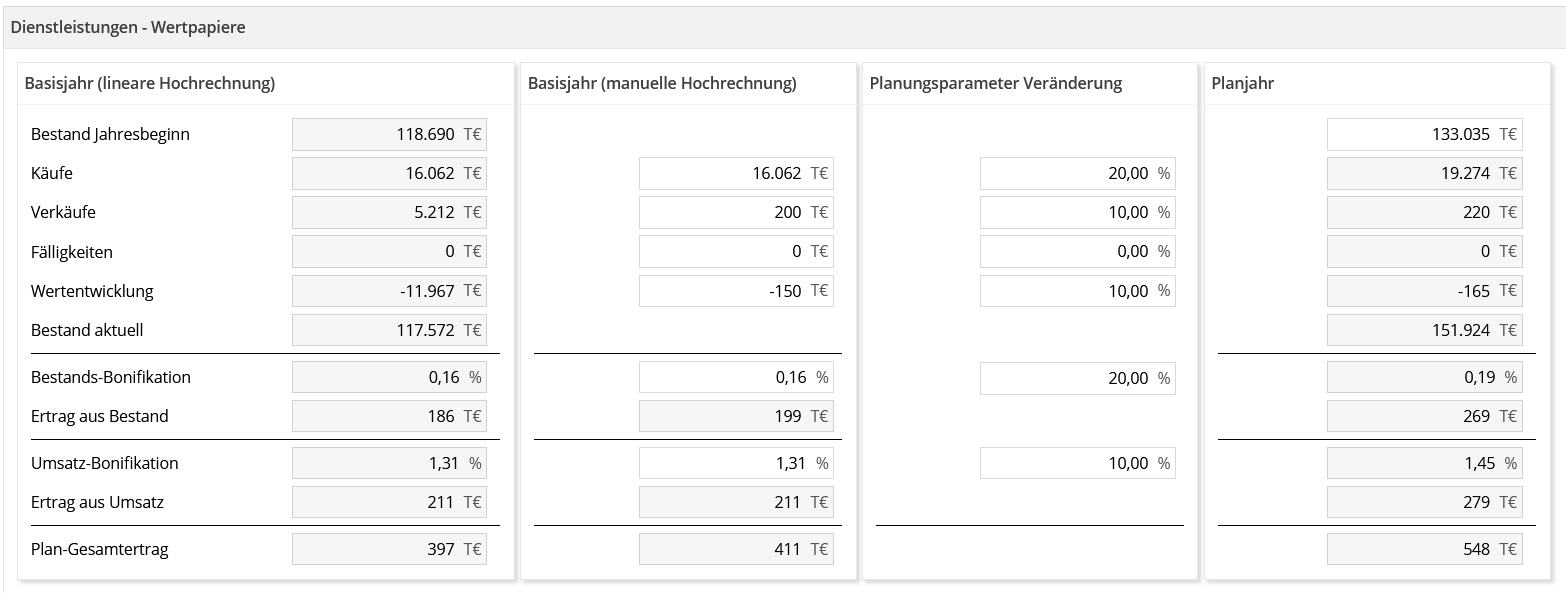
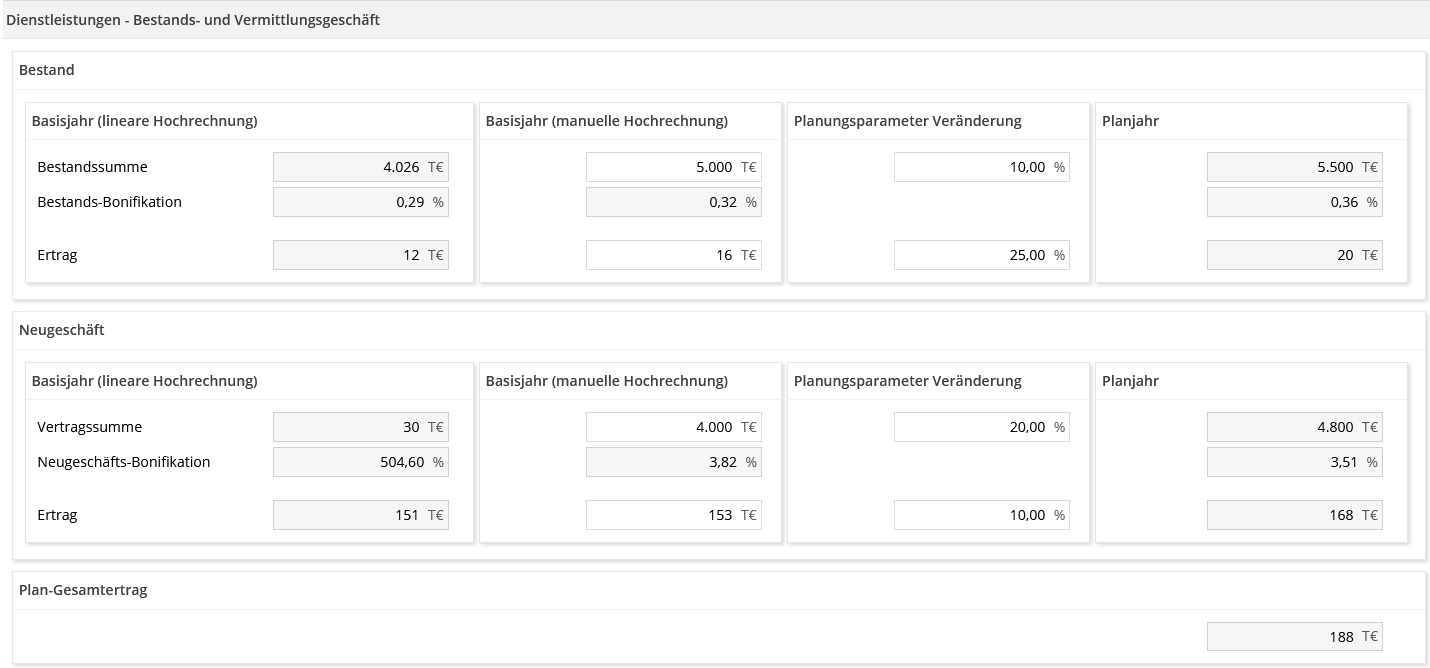
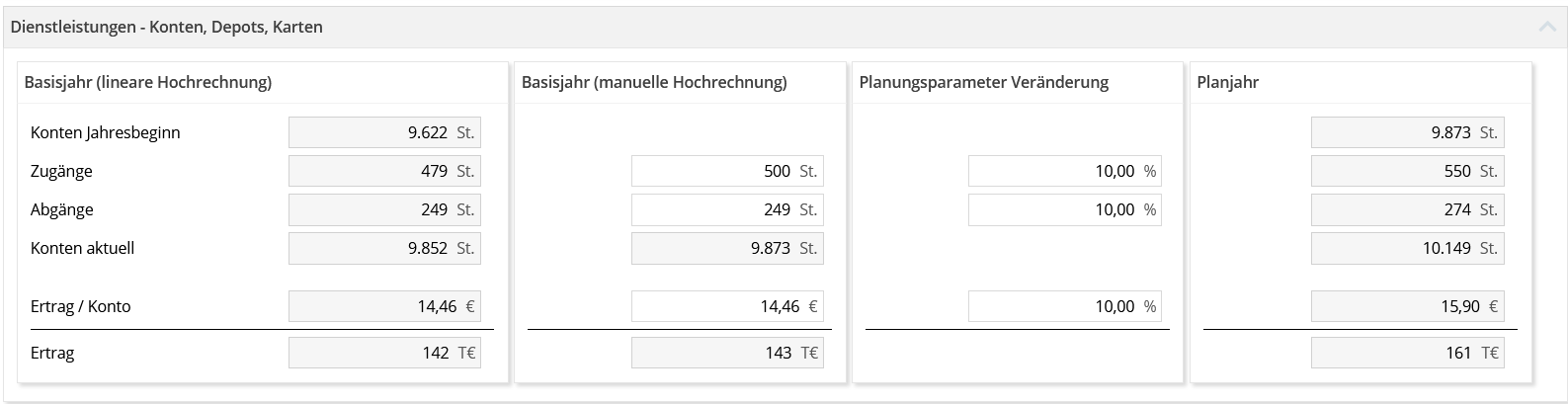
Aufgrund der getroffenen Vorbelegungen pro Plan-Produkt (s. auch [*Planung/Struktur*](https://docs.cp-bap.de/books/poem-benutzerhandbuch/page/struktur)) unterscheiden sich an dieser Stelle die Masken für die Provisionsplanung jeweils voneinander.
Die Rechenlogik hinter den Masken ist jedoch vom Aufbau her identisch:
Jeweils ausgehend von einer linearen Hochrechnung kann dies auch per manueller Hochrechnung vorgegeben werden, sofern gelieferte Werte vorhanden sind. Folgend ergeben sich dann, gegebenenfalls basierend auf prozentualen Veränderungen, die jeweiligen Planungsgrößen.
Alle weißhinterlegten Felder sind manuell beschreibbar. Die grauhinterlegten Felder enthalten Ist-Werte oder werden auf Grund der Eingaben dynamisch neu berechnet - diese können nicht verändert werden.
##### Übersicht Dienstleistungsmasken
[](https://docs.cp-bap.de/uploads/images/gallery/2022-09/image-1662110719480.png)
[](https://docs.cp-bap.de/uploads/images/gallery/2022-09/image-1662110334776.png)
[](https://docs.cp-bap.de/uploads/images/gallery/2022-09/image-1662111240932.png)
[](https://docs.cp-bap.de/uploads/images/gallery/2022-09/image-1662110874361.png)
### Zielverteilung
#### Allgemeines
Wie dem Kapitel [*Planung/Struktur*](https://docs.cp-bap.de/books/poem-benutzerhandbuch/page/struktur) zu entnehmen besteht in POEM die Möglichkeit, die Planungsebenen und die Auswertungsebenen detailliert zu definieren. Grundsätzlich legt die Planungsebene die tiefste Ebene der Organisationseinheiten und Marktsegmente fest, auf der eine Planung möglich ist. Die Auswertungsebene definiert bis zu welcher Tiefe Auswertungen erfolgen können. Die Auswertungsebene darf dabei nicht über der Planungsebene liegen.
Mit dieser Funktionalität besteht zusätzlich die Möglichkeit, die Planung anhand der Zielverteilungs-Vektoren gesondert (z.B. nach Tätigkeitsbereich/MAK) zu gewichten und aufgrund der Zielverteilungs-Strukturen auf Produktebene detailliert anzuwenden.
Grundsätzlich gilt: Jeder gewünschten Basis-OE kann über das Zielverteilungs-Gewicht der dazugehörige Wert vorgegeben werden.
Diese Hinterlegungen können anschließend in der Analyse ausgewertet und für Planwerte übergeben werden.
#### Zielverteilungs-Vektoren
In dem Menüpunkt Zielverteilungs-Vektoren (auf der Ebene Planungsgrundlage) wird definiert, wie die einzelne Gewichtung pro zu beplanender Größe hinterlegt sein soll. Es besteht die Möglichkeit mehrere dieser Vektoren über den Button[ ](https://docs.cp-bap.de/uploads/images/gallery/2022-04/image-1651071374541.png)anzulegen:
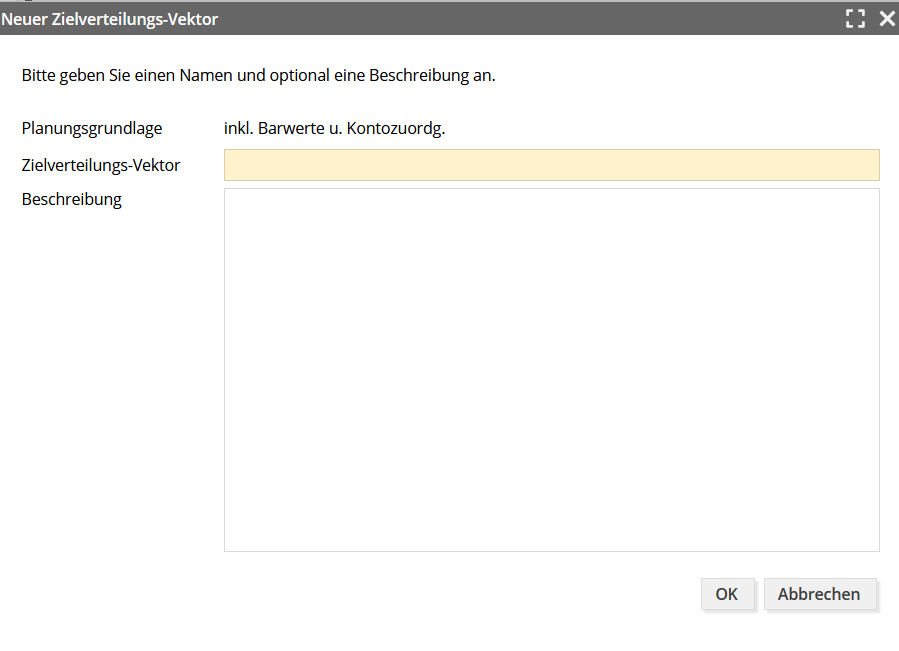Nach der Namensvergabe und Bestätigen des Buttons "OK" ist der Zielverteilungsvektor angelegt - nachträglich kann der Name über den Button  in der Bearbeitungsmaske noch abgeändert werden.
Nun können die Werte (bis zu zwei Nachkommastellen möglich) direkt in der Maske erfasst werden:
[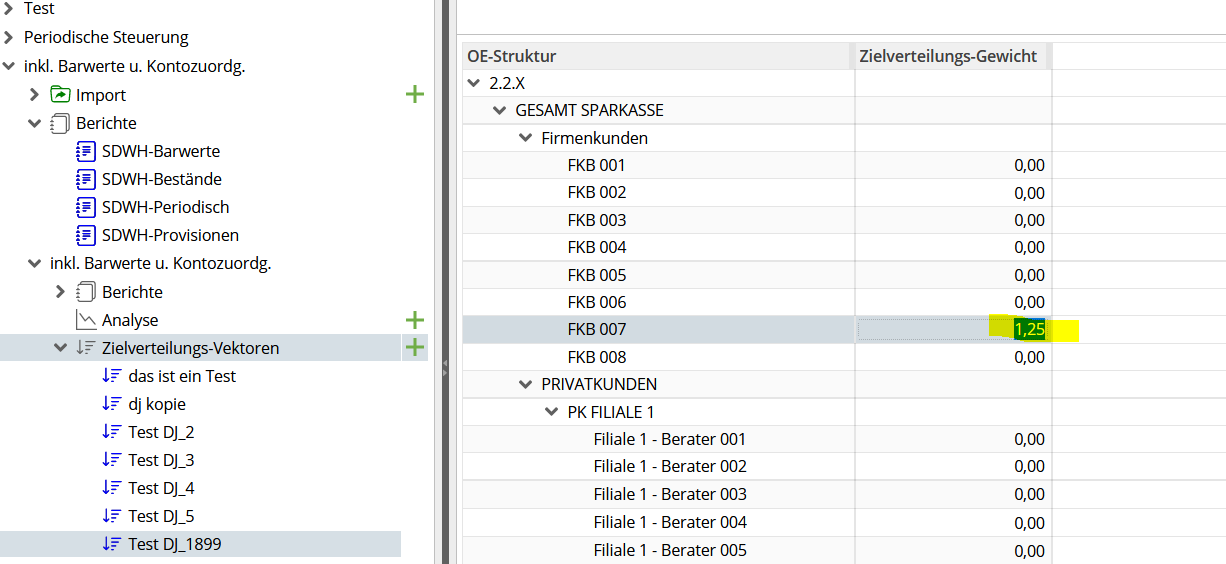](https://docs.cp-bap.de/uploads/images/gallery/2022-04/image-1651071678492.png)
*Wichtiger Hinweis:* Die OE-Struktur erscheint nur dann, wenn die zugrundeliegende Pannungsgrundlage konsistent und aufbereitet ist.
Für eine schnellere Bearbeitung, zum Beispiel bei mehreren Anpassungen, stehen auch die Buttons  zur Verfügung.
Nach Beenden der Hinterlegungen gilt es die Daten mit dem Button  noch zu speichern.
Nicht mehr benötigte Vektoren können auch über den Button  gelöscht werden, sofern diese nicht mehr berücksichtigt sind in der Zielverteilung.
*Weiterer wichtiger Hinweis*: Sofern die Gesamtsumme verteilt werden soll, so müssen auch alle Marktsegmente mit verteilt werden. Beispielrechnung: In dem Marksegment PK sind es 15.000 € Ertrag, in dem Marktsegment FK sind es 5.000 € Ertrag. Sofern man eine Zielverteilung in dem Marktsegment FK nicht vornimmt, so werden nur die 15.000 € verteilt, nicht in Summe die 20.000 €.
#### Zielverteilung
In diesem Menüpunkt (auf Ebene Planungsszenario) werden die zuvor hinterlegten Zielverteilungs-Vektoren den jeweiligen Plan-Produkten zugordnet.
[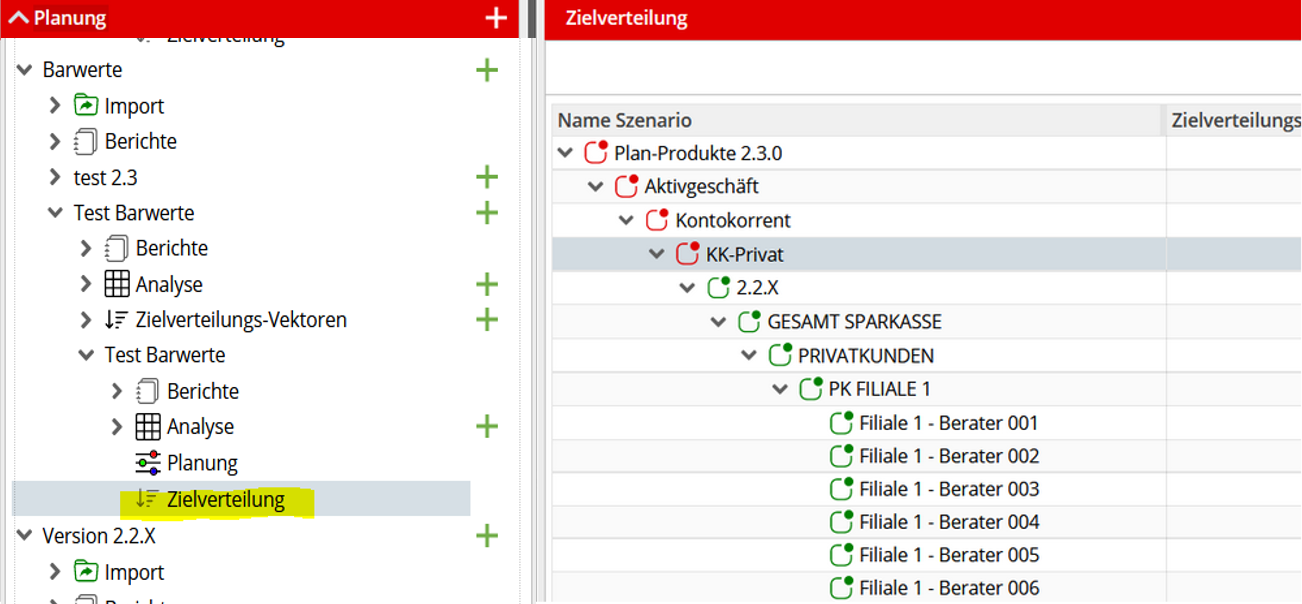](https://docs.cp-bap.de/uploads/images/gallery/2022-10/9Mmimage.png)
Bei markiertem Zeileneintrag werden über den Button  die jeweils möglichen Vektoren zwecks Auswahl angezeigt:
[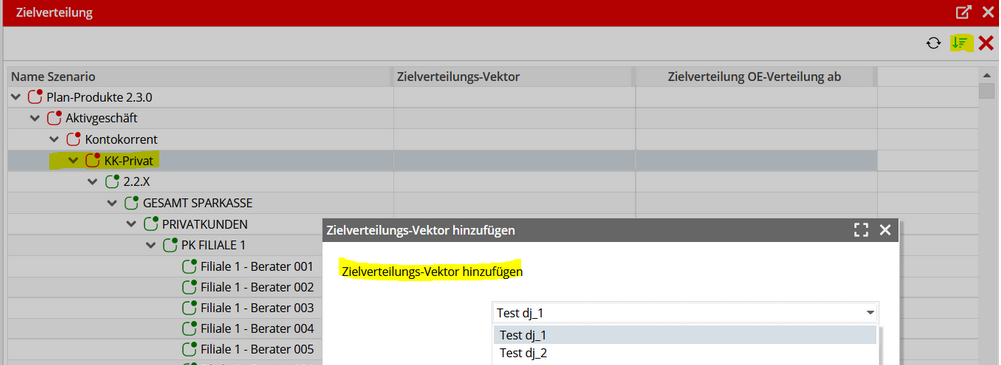](https://docs.cp-bap.de/uploads/images/gallery/2022-10/6BAimage.png)
Nach Auswahl und Bestätigen per *OK* sind diese bei der Planungsgröße (und ggf. weitervererbend) hinterlegt. Abschließend gilt es noch direkt in der Übersicht anzuhaken, ab welcher OE zielverteilt werden soll:
[](https://docs.cp-bap.de/uploads/images/gallery/2022-05/image-1651672841975.png)
Somit stehen die zu planenden Größe zielverteilt in der Analyse zur Verfügung.
Nicht mehr benötigte Zielverteilungs-Vektoren-Hinterlegungen über den Button  gelöscht werden.
### Analyse
#### Neuanlage und Bearbeitung
Neben den Standardergebnisberichten können einzelne Abfragen in POEM selber gestaltet werden. POEM bereitet im Hintergrund eine ganze Reihe von verschiedenen Kennzahlen auf, die in den OLAP-Auswertungen ausgewählt werden können.
Insbesondere um einzelne Kennzahlen der Planungsergebnisse zu validieren bieten sich die Analyseauswertungen an. Diese Funktionlität bietet sich auch dafür an, die Planwerte direkt für die offene Schnittstelle übergeben zu können.
Über den Button  kann eine neue Analyse angelegt werden. Nach Betätigen des Buttons gilt es den Namen vorzugeben, eine Beschreibung kann individuell ergänzt werden.
Bestehende Analysen können auch kopiert werden.
[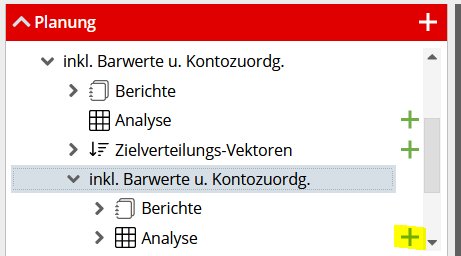](https://docs.cp-bap.de/uploads/images/gallery/2022-06/image-1654293398041.png)
[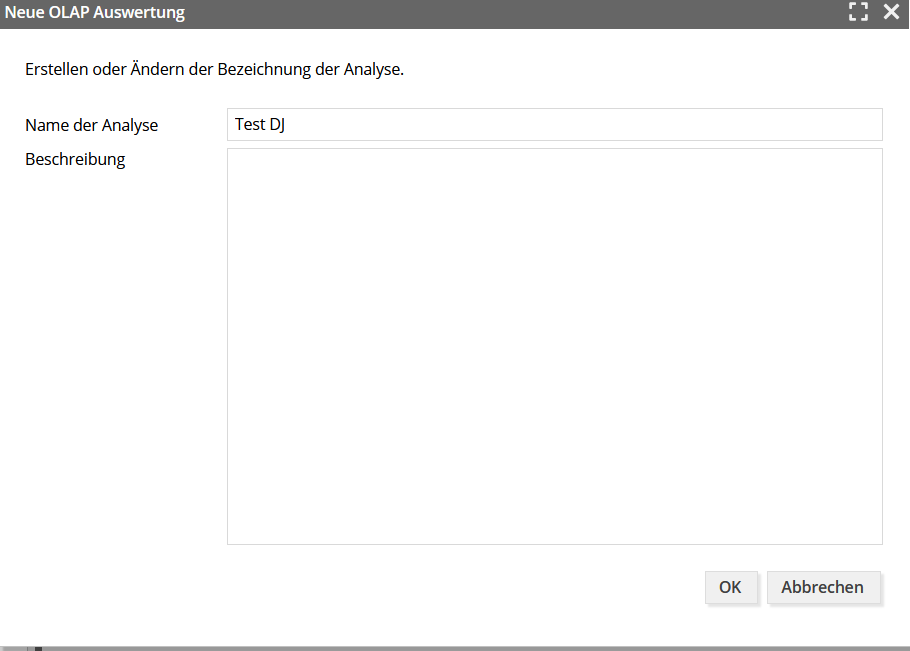](https://docs.cp-bap.de/uploads/images/gallery/2022-06/image-1654293463054.png)
Im Anschluss werden die jeweiligen Kennzahlen ausgewählt, welche im Ergebnisbericht angezeigt werden sollen. Hierfür können die einzelnen Strukturen, bzw. Kennzahlen per "Drag & Drop" für die einzelnen Datenfelder hereingezogen werden.
Ursprungsbild (alles aufgeklappt):
[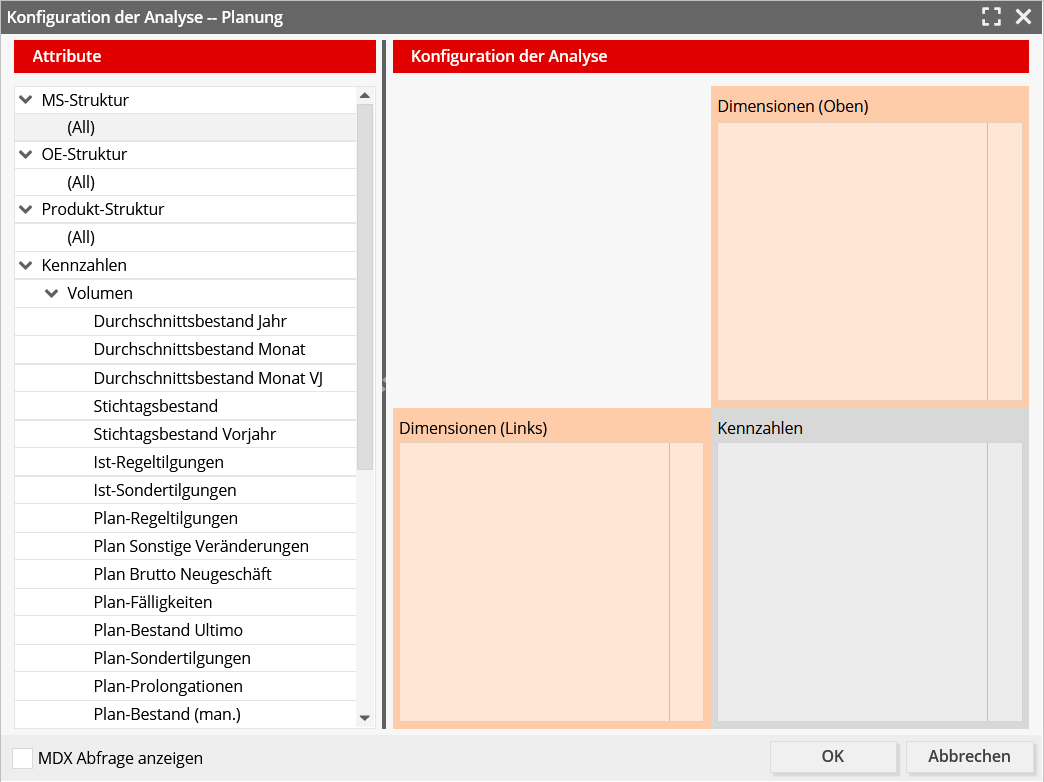](https://docs.cp-bap.de/uploads/images/gallery/2022-07/image-1658613972753.png)
Generierte Analyse als ein Beispiel (Hinterlegungen können auch direkt wieder über den dazugehörigen Button  gelöscht werden) - durch den Button *OK* wird diese folgend angelegt:
[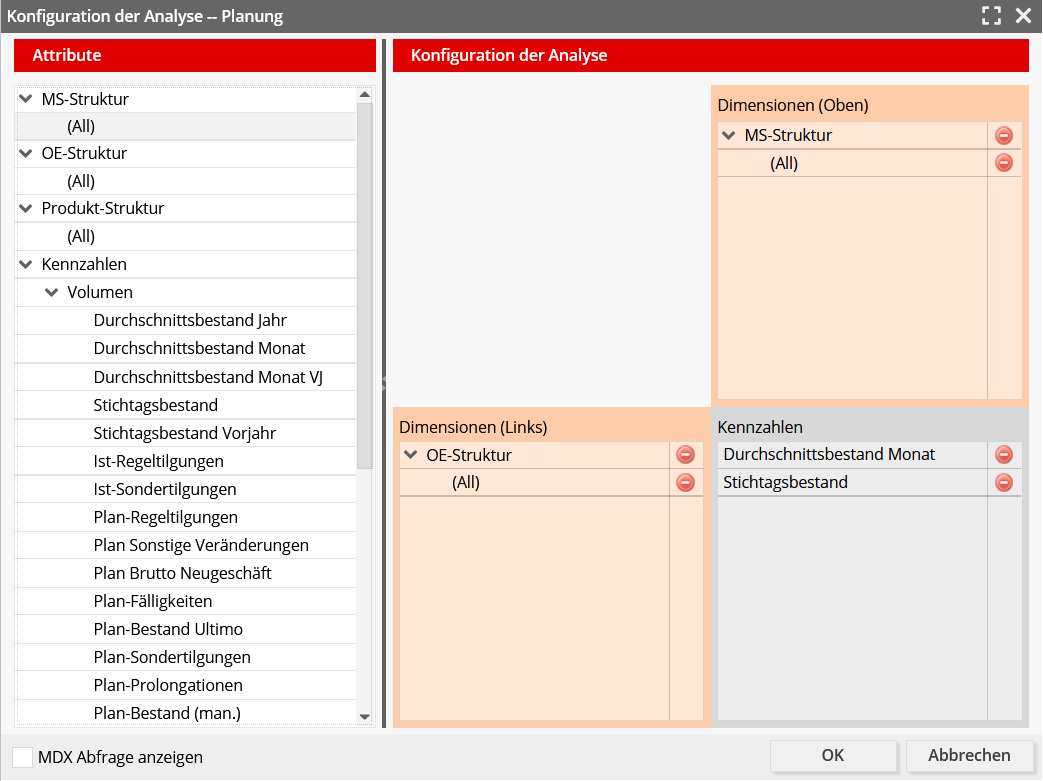](https://docs.cp-bap.de/uploads/images/gallery/2022-07/image-1658613936463.png)
Dies als Beispiel ein Ergebnis der zuvor generierten Parametrisierung - die einzelnen Dimensionen (links wie oberhalb) sind mit der rechten Maustaste direkt aufklappbar:
[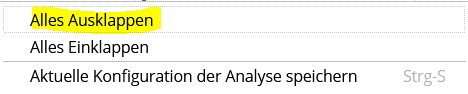](https://docs.cp-bap.de/uploads/images/gallery/2022-06/image-1654696314944.png)
[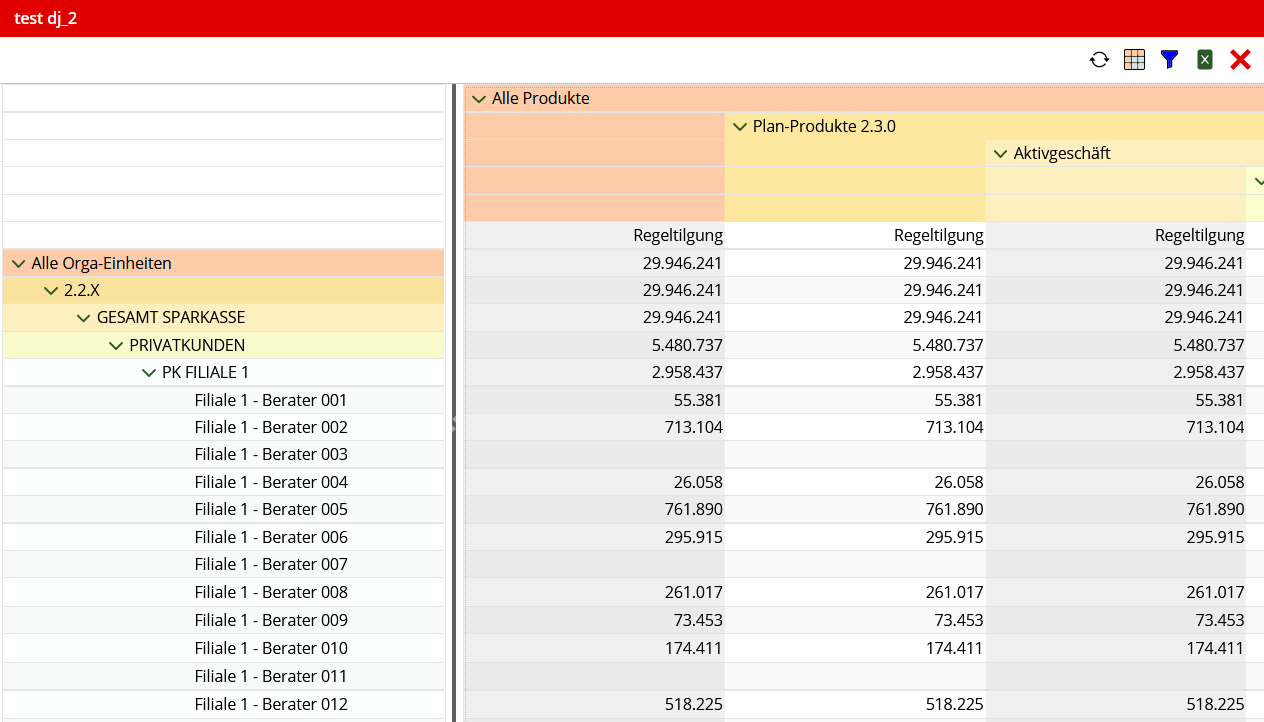](https://docs.cp-bap.de/uploads/images/gallery/2022-06/image-1654696348378.png)
Sofern die *MDX Abfrage* vorab angehakt wurde kann diese auch über einen Klick auf oder über den Button eingesehen werden.
[](https://docs.cp-bap.de/uploads/images/gallery/2022-06/image-1654298251194.png)
Für die Provisionsplanung stehen in der Analyse eigene Datenfelder, sortiert nach den jeweiligen Planungsmasken, bereit:
[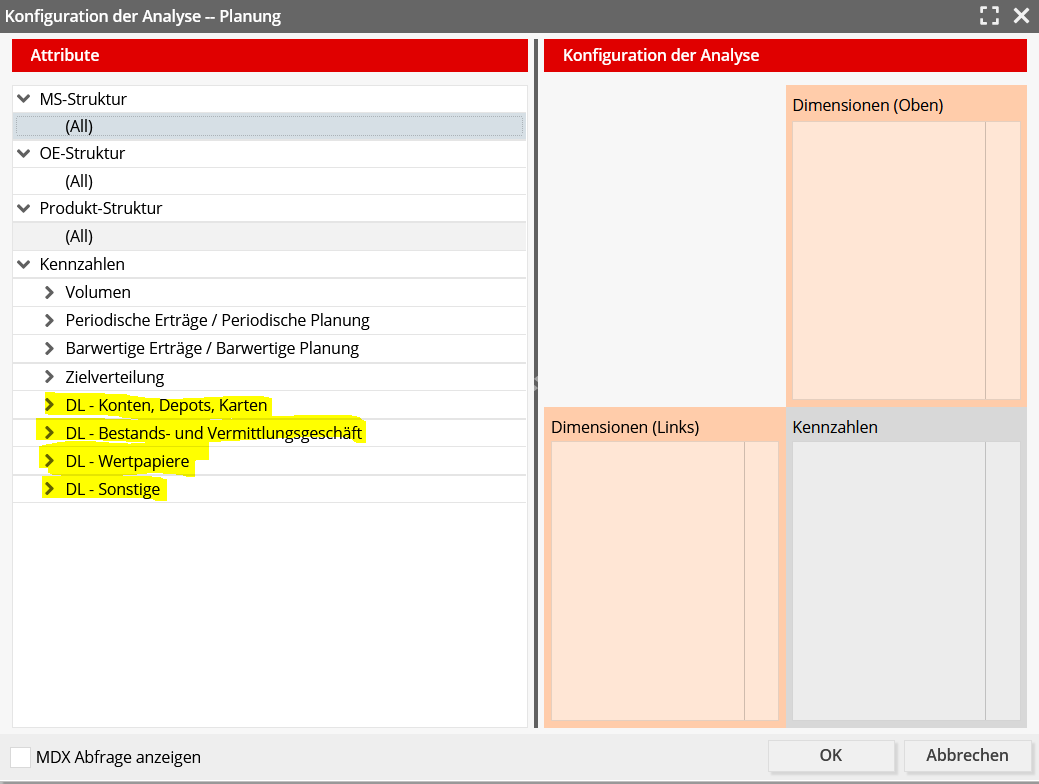](https://docs.cp-bap.de/uploads/images/gallery/2022-07/image-1658613290929.png)
*Wichtiger Hinweis:* Hierbei gilt es die gewünschte Kennzahl aus dem gleichnamigen Ordner auszuwählen, welche auch bei dem dazugehörigen Planprodukt als Produkttyp (s. auch [*Planung/Struktur*](https://docs.cp-bap.de/books/poem-benutzerhandbuch/page/struktur)) definiert wurde.
Beispiel: Sofern man sich für das Plan-Produkt für den Produkttyp DL-Bestands- und Vermittlungsgeschäft entscheidet, so müssen auch die gewünschten Kennzahlen aus diesem Ordner hergenommen werden.
An dieser Stelle bietet sich vor allem der Button  an, über welchen Einträge aus der Abfrage im Bedarfsfall gefiltert werden können. Voraussetzung ist hierbei, dass die dazugehörige Dimension noch nicht mit ausgewählt worden ist.
Folgendes Beispiel:
[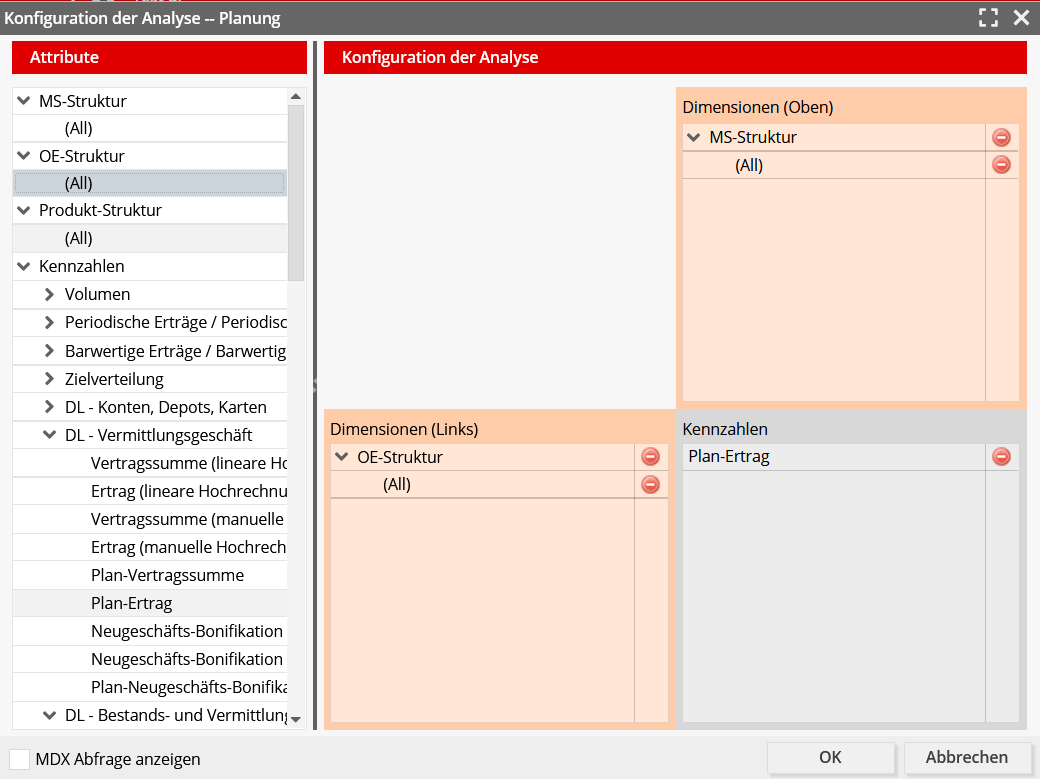](https://docs.cp-bap.de/uploads/images/gallery/2022-06/image-1654772683971.png)
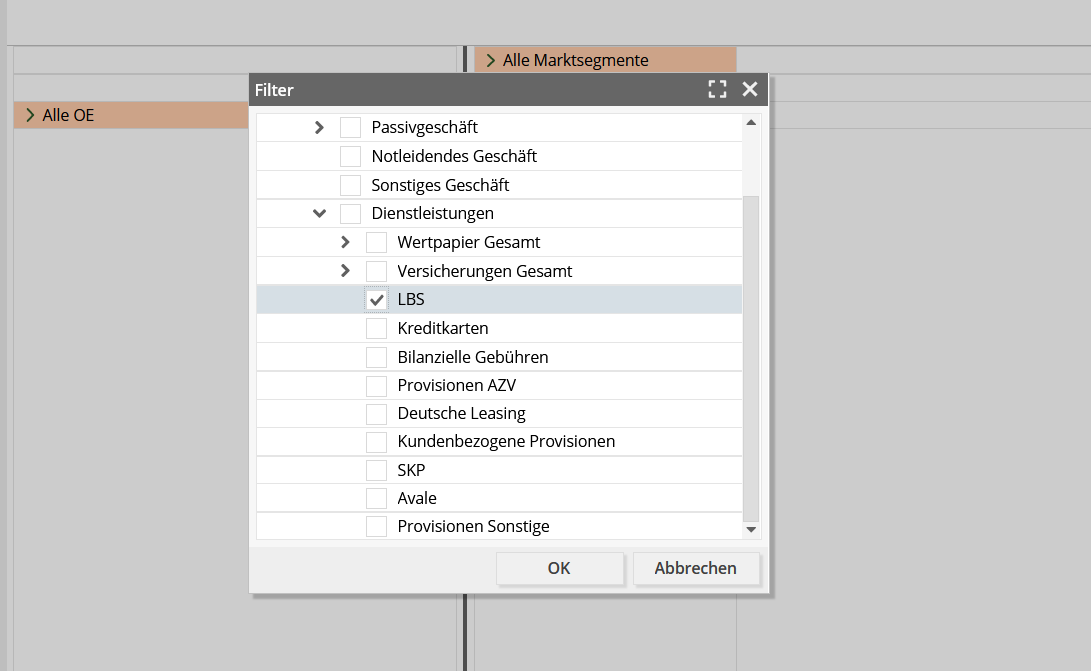
Da die Dimension Produkt-Struktur noch nicht ausgewählt wurde kann nun direkt nach dem gewünschten Plan-Produkt gefiltert werden.
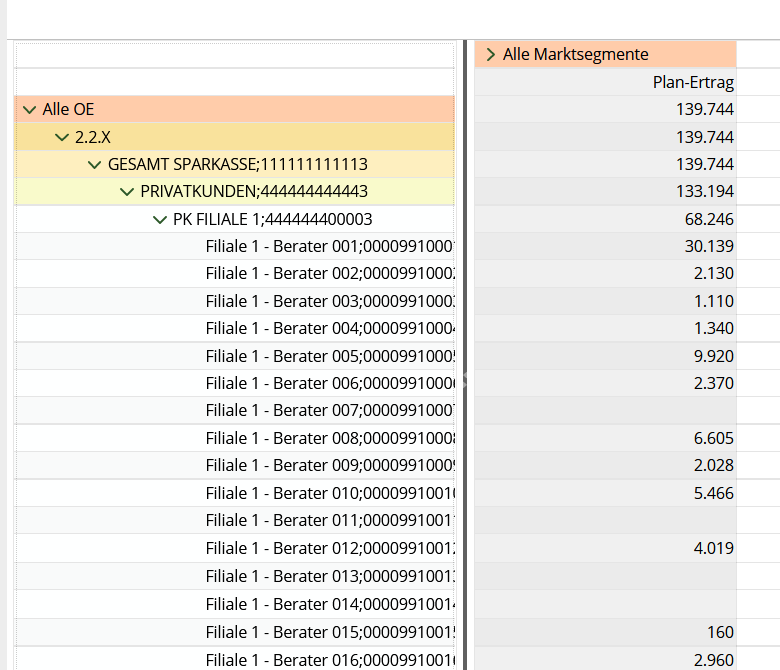
*Wichtiger Hinweis: Anhand dieses Beispiels nur ein Produkt auswählen, da es sonst so Inkonsistenzen kommen kann:*
[](https://docs.cp-bap.de/uploads/images/gallery/2022-06/image-1654772801706.png)
[](https://docs.cp-bap.de/uploads/images/gallery/2022-06/image-1654772851367.png)
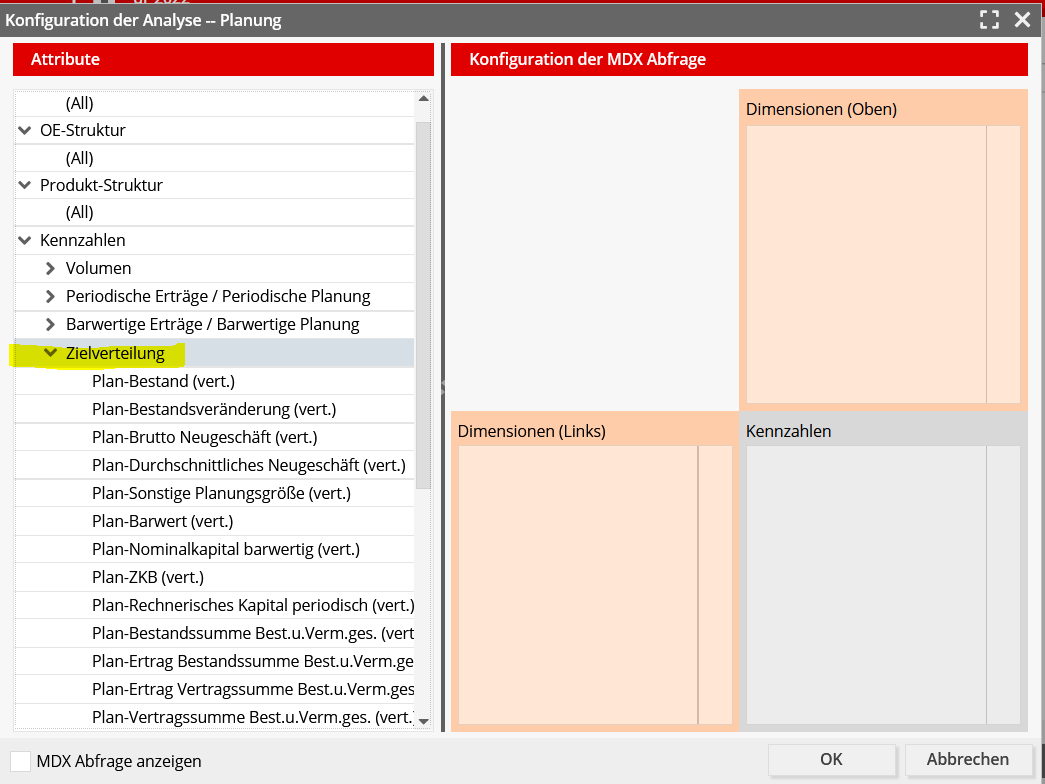
*Weiterer wichtiger Hinweis:* Sofern die Funktionalität *Zielverteilung* für einzelne Planungsgrößen berücksichtigt werden soll, so muss der separate Ordner für die Analyse hergenommen werden:
[](https://docs.cp-bap.de/uploads/images/gallery/2022-06/image-1654298498846.png)
Nach Beenden der Hinterlegungen gilt es die Daten mit dem Button  noch zu speichern.
*Wichtiger Hinweis:* Es kann bei einzelnen Kennzahlen zu leichten Abweichungen im Bezug auf die Planungsmasken kommen. Hintergrund ist, dass die Planungsmasken hochaggregiert sind und als Vorschau dienen, die Analyse jedoch bildet die einzelnen Werte detailliert anhand von Einzeldatensätzen ab. Dadurch können Rundungsdifferenzen entstehen.
Sofern die Hinterlegungen in der Analyse angepasst werden müssen, so steht der Button  zur Verfügung.
Für Exportzwecke kann direkt eine Datei der generierten Abfrage überden Button  erzeugt werden.
*Wichtiger Hinweis hierzu:* Der aktuelle Stand wird exportiert. Sprich: Wenn die komplette Dimension ausgegeben werden soll, so muss diese auch vollständig aufgeklappt sein.
Die Namen können über den Button  noch abgeändert werden.
icht mehr benötigte Analysen können auch über den Button  gelöscht werden.
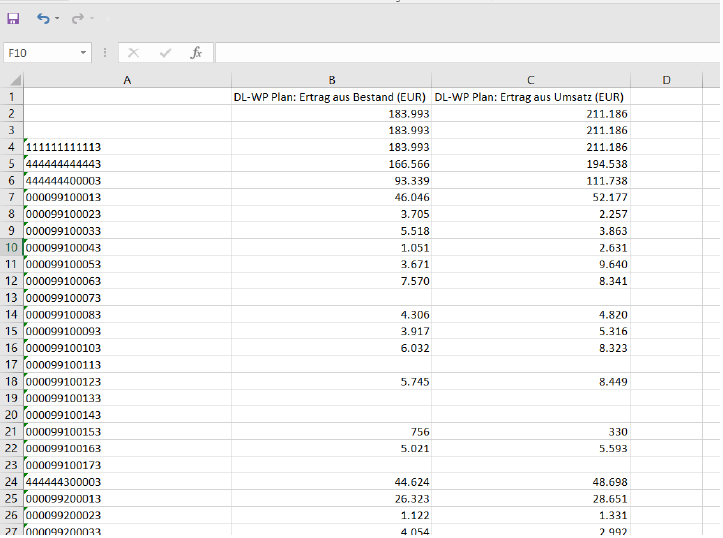
*Kurzer Hinweis:* Um sich für die Erfassungshilfe für die offene Schnittstelle nur die OE-Nummern am Ende anzeigen zu lassen einfach wie folgt vorgehen, basierend auf der zuvor generierten excel-Datei:
1. Fügen Sie eine freie Spalte B über den rechten Mausklick auf die Spalte B ein.
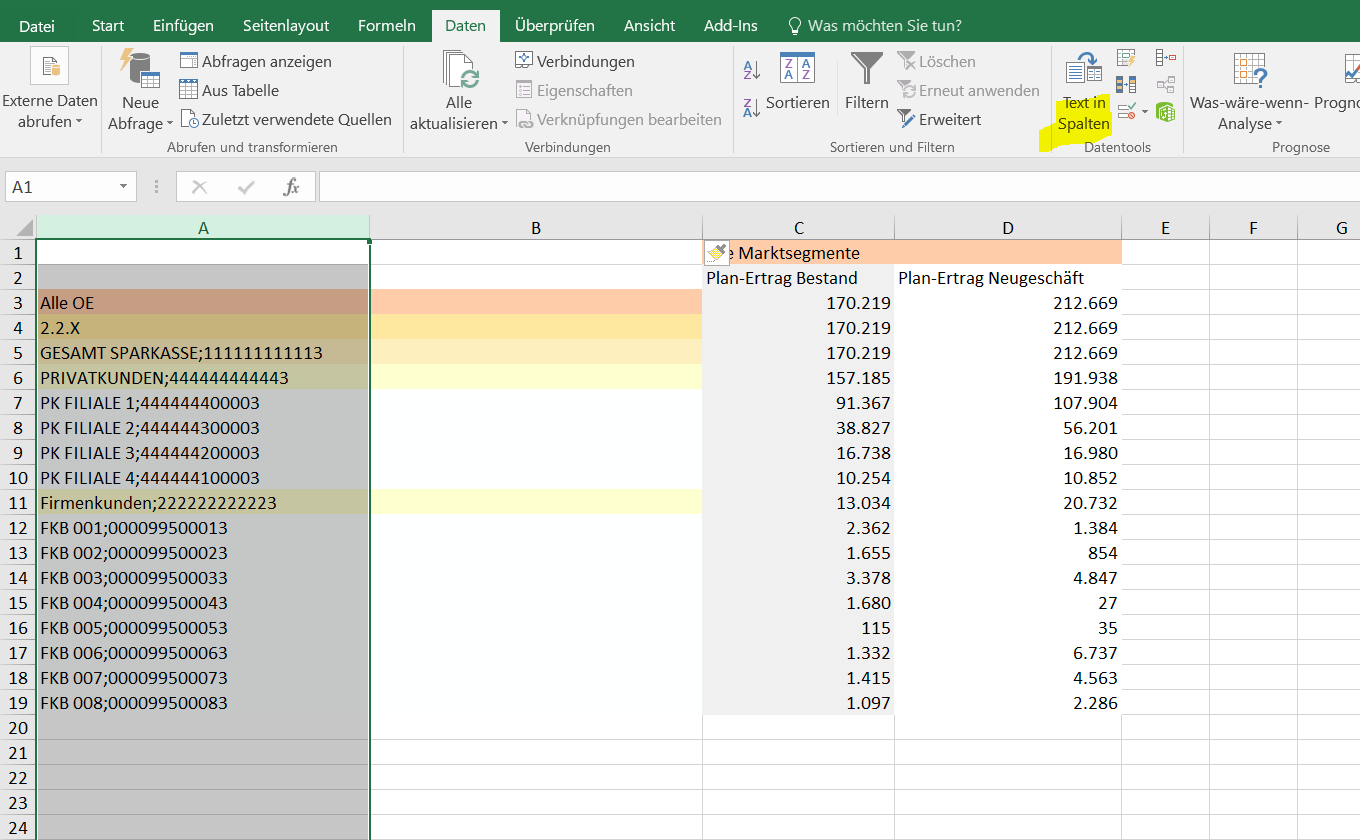
2. Nun markieren Sie die Spalte A und wählen den Reiter *Daten* und folgend *Text in Spalten* aus:
[](https://docs.cp-bap.de/uploads/images/gallery/2022-06/image-1654303633727.png)
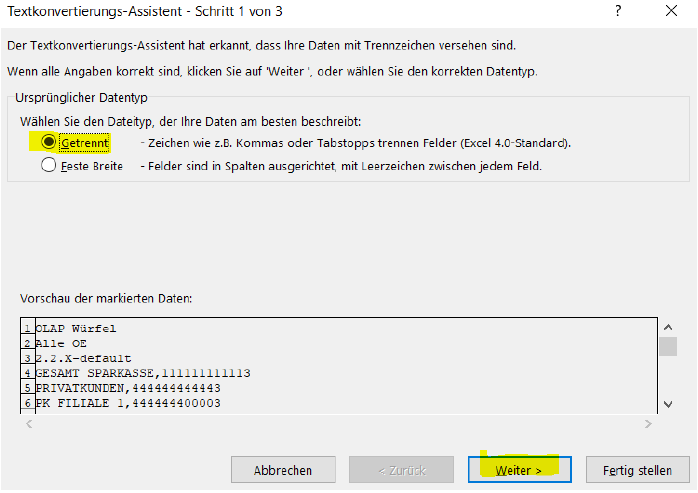
3. Wählen Sie dann im Textkonvertierungs-Assistenten nacheinander *Getrennt* und dann *Weiter* aus:
[](https://docs.cp-bap.de/uploads/images/gallery/2022-04/image-1651090691572.png)
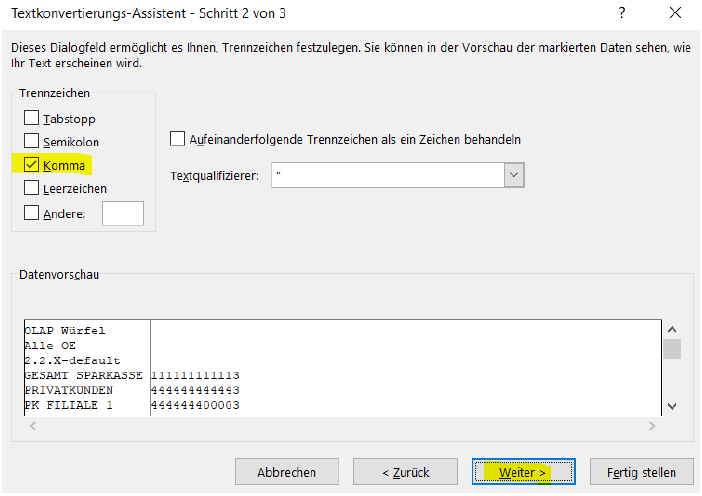
4. Anschließend wählen Sie das Komma als Trennzeichen aus und bestätigen dies über "Weiter":
[](https://docs.cp-bap.de/uploads/images/gallery/2022-04/image-1651090889002.png)
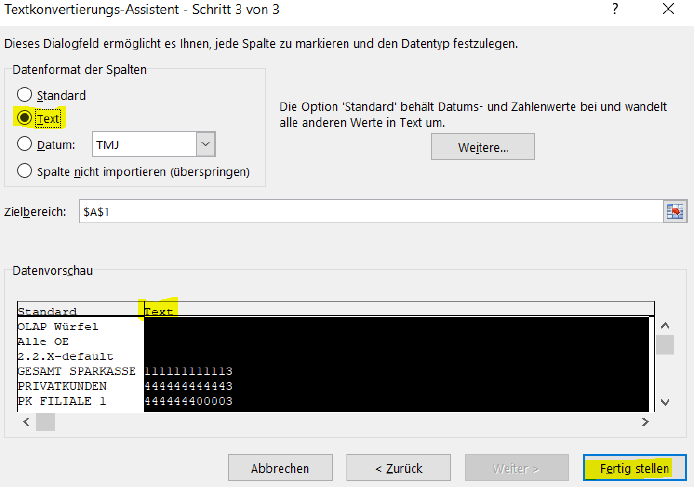
5\. Folgend markieren Sie zuerst die rechte Spalte und wählen dann Text aus, sodass auch Text am Ende als Überschrift wie im Screenshot steht und klicken anschließend "Fertig stellen":
[](https://docs.cp-bap.de/uploads/images/gallery/2022-04/image-1651091085092.png)
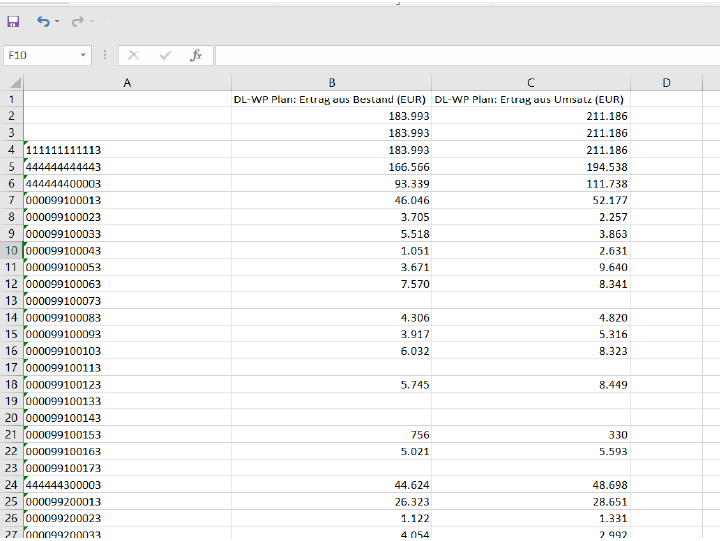
6\. Die OE-Nummer ist nun getrennt von der dazugehörigen Bezeichnung dargestellt:
[](https://docs.cp-bap.de/uploads/images/gallery/2022-04/image-1651091038703.png)
7\. Nach Löschen der Spalte A sind nur noch die gesamten OE-Nummern vorhanden - bei Bedarf können die Summen OEs rausgefiltert werden in Excel:
[](https://docs.cp-bap.de/uploads/images/gallery/2022-04/image-1651091213664.png)