
Aufbau, Buttons und Funktionalitäten
Hauptseite
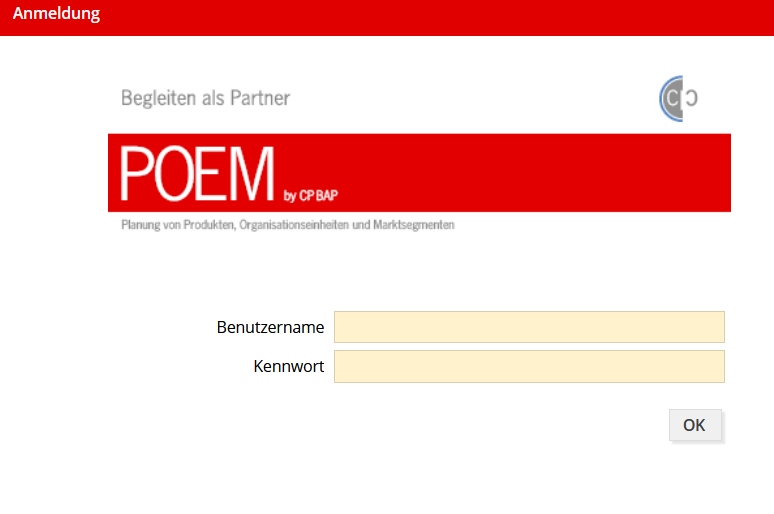
Nach erfolgreicher Anmeldung gelangt man in POEM auf folgende Hauptseite:
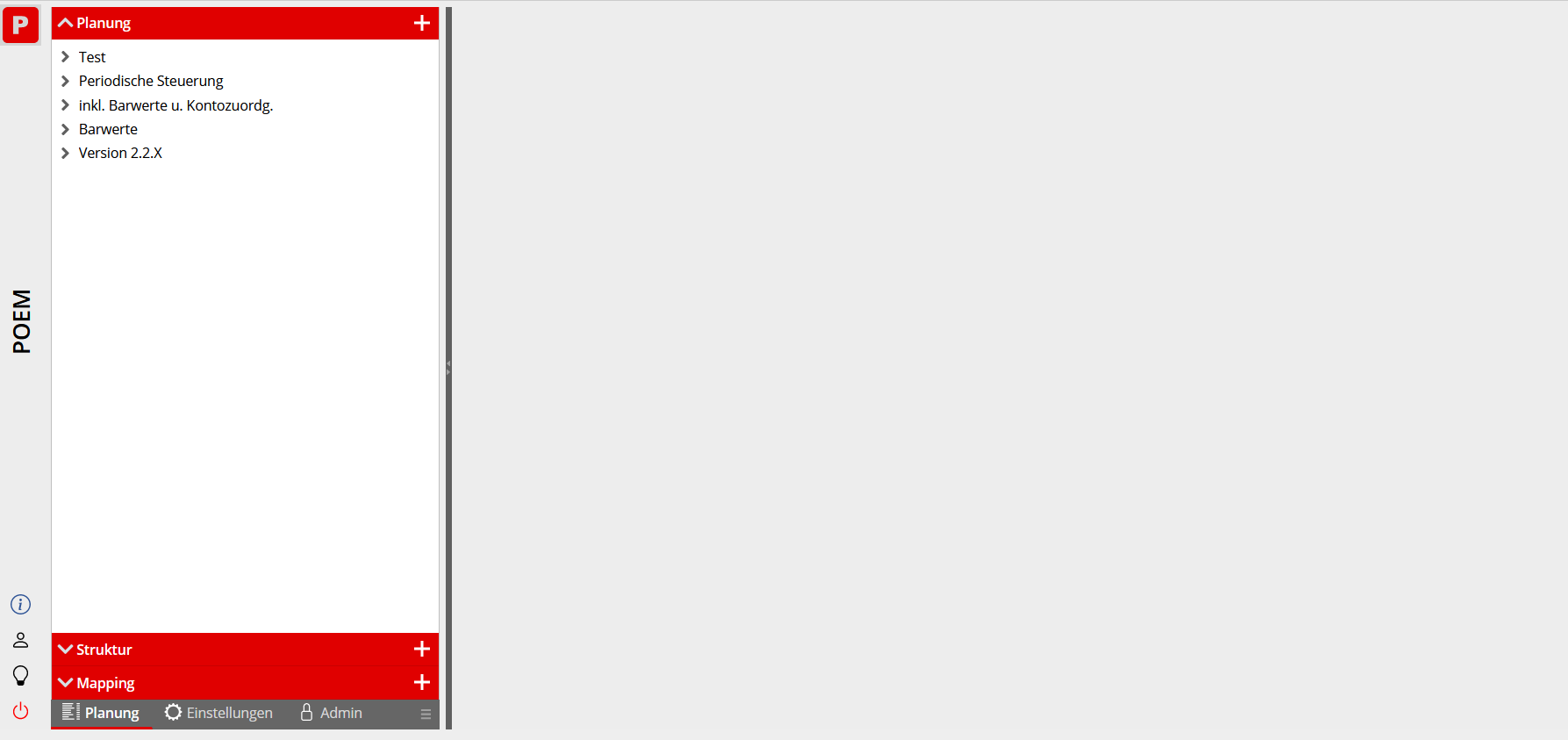
In dem linken Bereich befinden sich diese Buttons mit folgenden Funktionen:
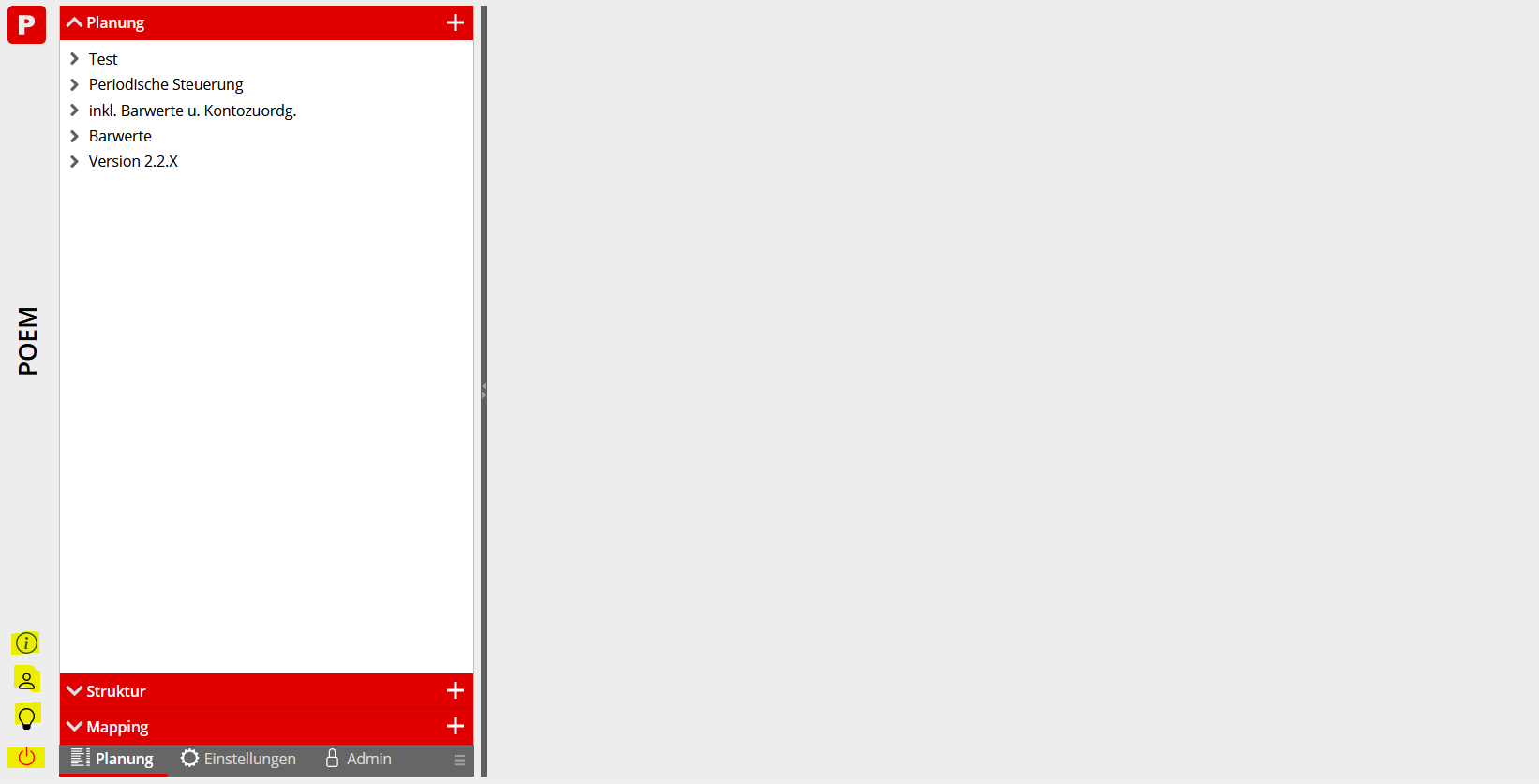
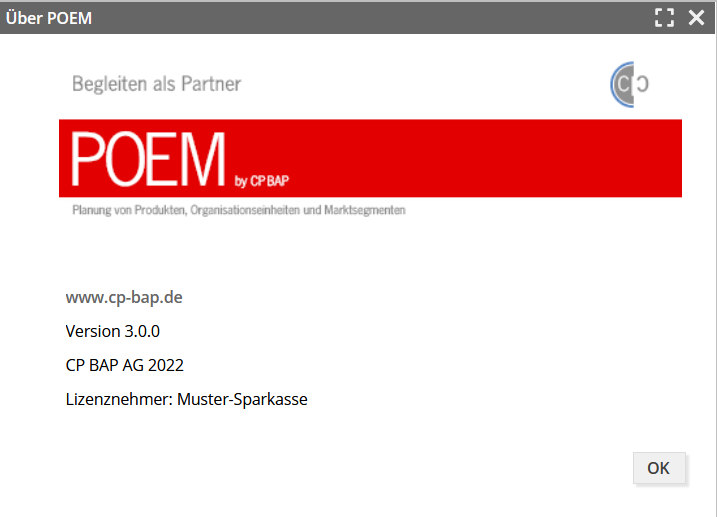
 : Infos über POEM
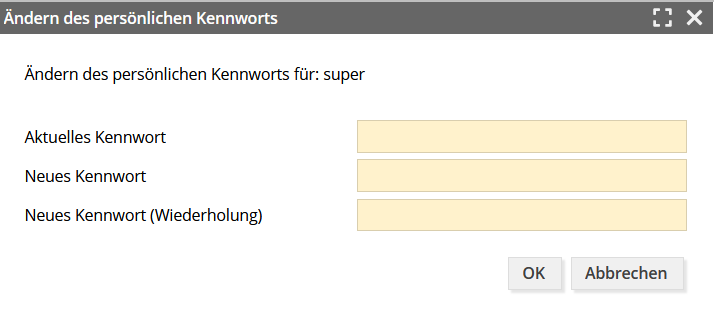
 : Kennwort ändern
 : Handbuch
 : Abmelden
Reiter Planung
Über Planung gelangt man in die eigentliche Bearbeitung der Planung:
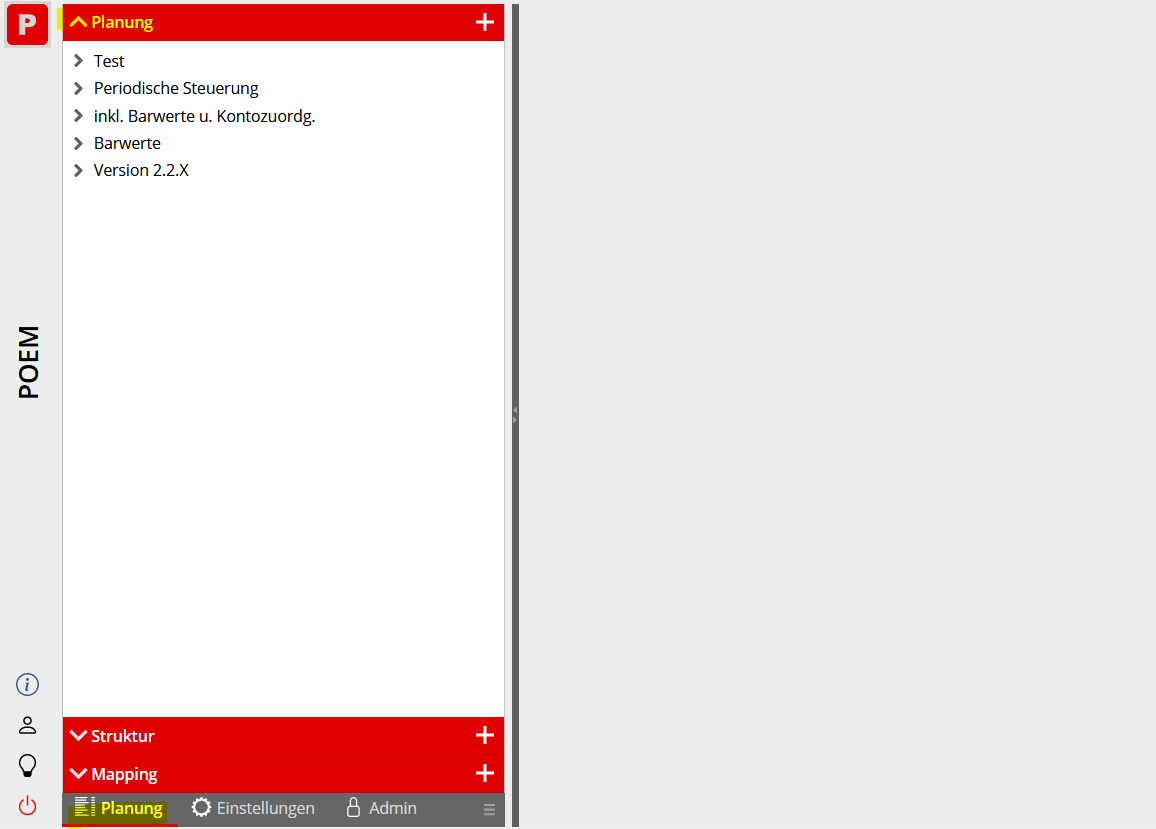
Über die Buttons  (Haupteinstieg - siehe auch Planung/Planung) und
  (innerhalb der Planung) können neue Einträge angelegt werden.
Der Button  blättert die jeweiligen Hauptordner auf.
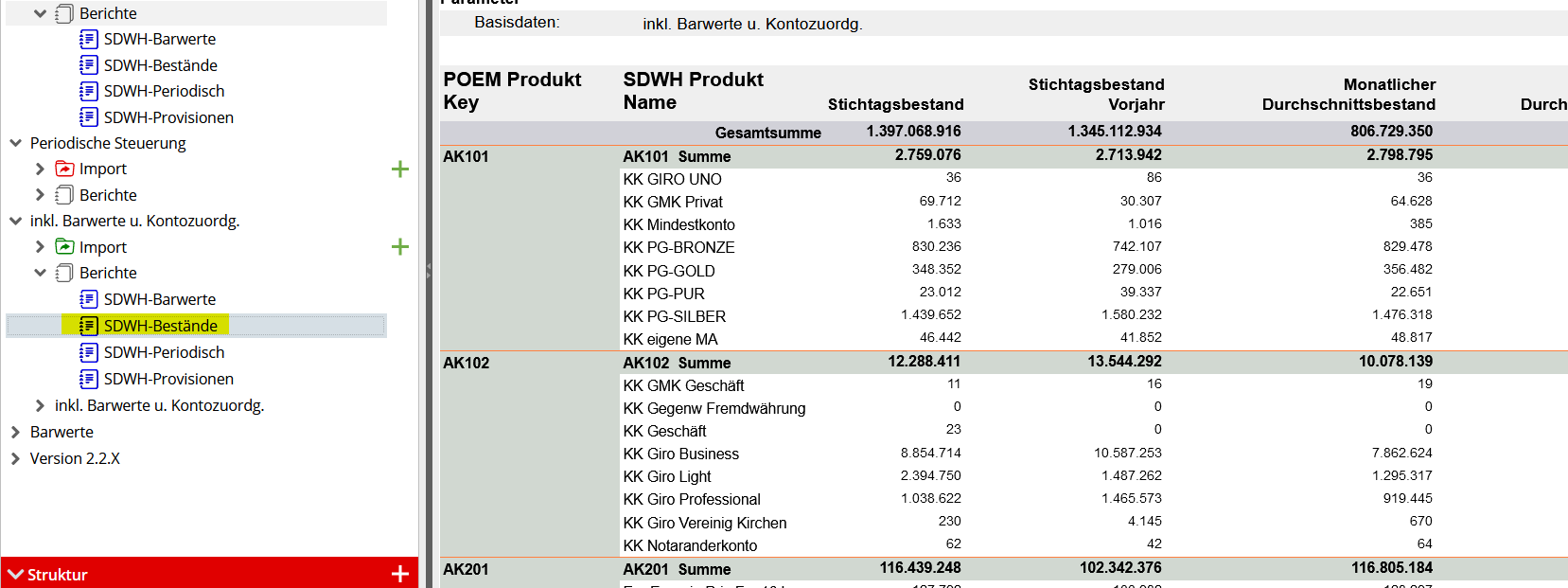
Per Doppelklick innerhalb der geöffneten Struktur öffnen sich folgend die einzelnen Detailseiten:
Über Struktur gelangt man in die Strukturenpflege:
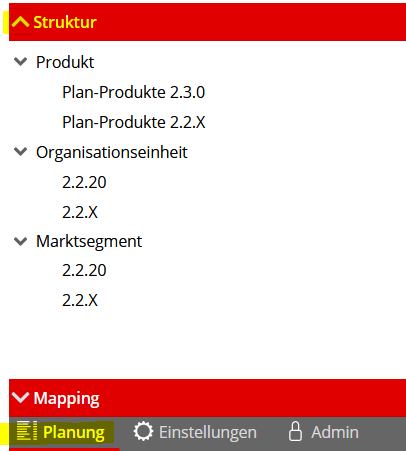
Weitere Bearbeitungsmöglichkeiten siehe auch Planung/Struktur.
Über Mapping gelangt man in die Mappingpflege:
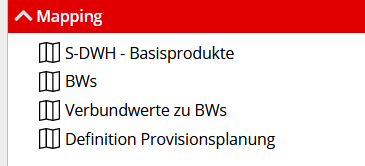
Weitere Bearbeitungsmöglichkeiten siehe auch Planung/Mapping.
Reiter Einstellungen
Über Import gelangt man in die Importpflege:
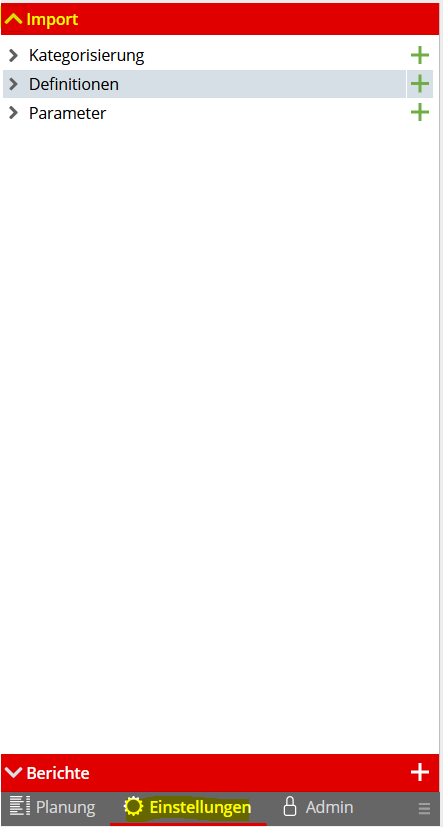
Weitere Bearbeitungsmöglichkeiten siehe auch Einstellungen/Import.
Über Berichte gelangt man in die Berichtsverwaltung:
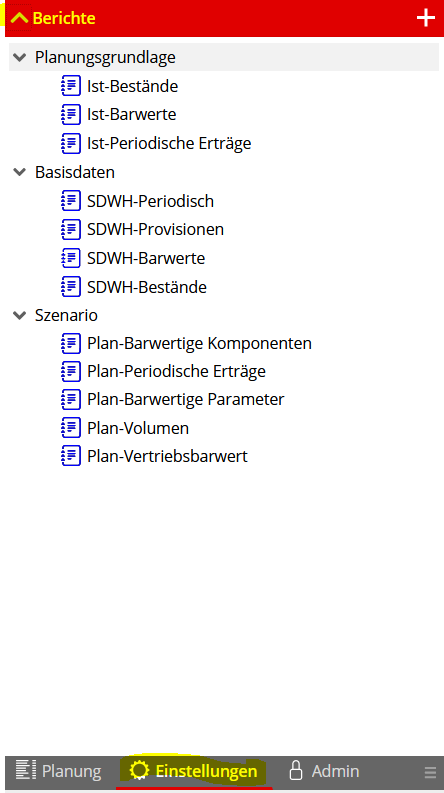
Weitere Bearbeitungsmöglichkeiten siehe auch Einstellungen/Berichte.
Reiter Admin
An dieser Stelle befinden sich die technischen Administrationen:
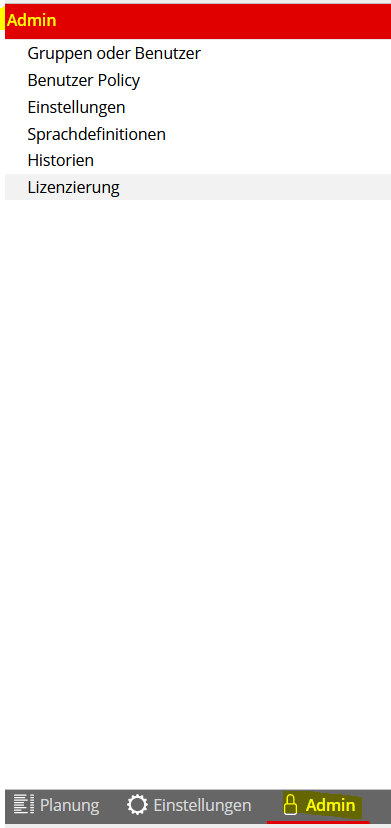
Weitere Bearbeitungsmöglichkeiten siehe auch Admin.
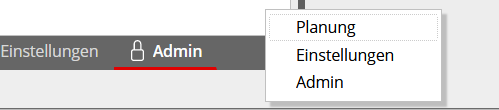
Die drei Hauptreiter lassen sich auch durch den Button  direkt aufklappen:
Detailseite
Per Doppelklick auf das gewünschte Element der Hauptseite kommt man auf die Detailseite - hier am Beispiel Import/Definitionen/Bestände (Vorjahr):
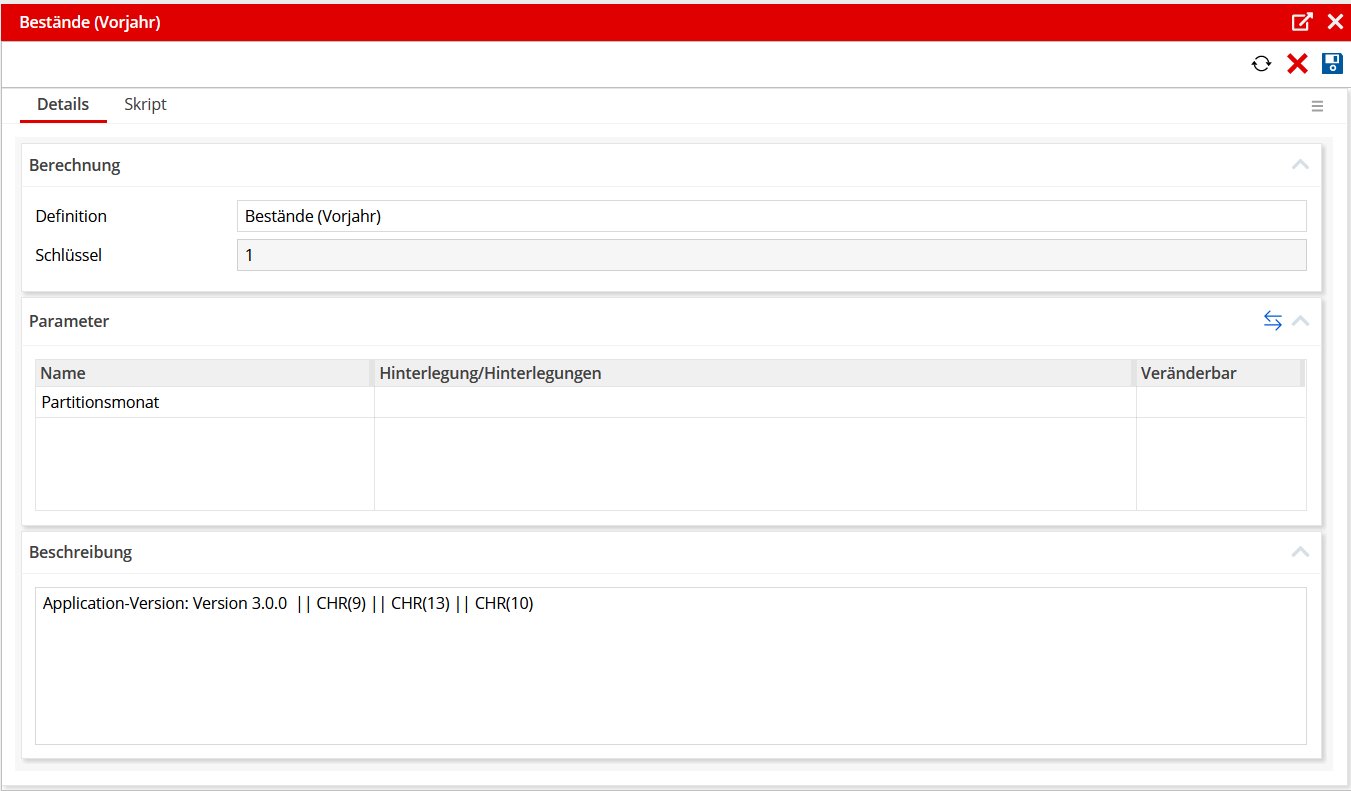
Hinweis vorab: Die folgenden Aufzählungen können bei einzelnen Masken abweichend sein.
Folgende Funktionalitäten stehen zur Verfügung:
 Als Pop Up öffnen
 Schließen
 Vergrößert das Pop-Up-Fenster
 Verkleinert das zuvor vergrößerte Pop-Up-Fenster
-
 Schließt das separate Pop-Up-Fenster (die dazugehörige Detailseite bleibt jedoch noch geöffnet)
  Schließt das separate Pop-Up-Fenster (und die dazugehörige Detailseite)
 Filter-Funktion
-
 Neuanlage
 -
 Löschen
 -
 Kopieren
 -
 Speichern
 -
 Aktualisieren
 -
 Importieren
 -
 Exportieren
 -
 Skript ausführen
 -
 Bearbeiten
 -
 Zielverteilungs-Vektor hinzufügen
 -
 Berichtsansicht in HTML oder PDF (inkl. weiterer Extra-Buttons)
  PDF - Export
-
 Excel - Export
 -
 Konfiguration der Analyse
 -
 Filterbearbeitung Analyse
 -
 Löschen von Kennzahlen in der Analyse
 -
 Baumstruktur bearbeiten / Mapping durchführen
 -
 Verknüpfung bearbeiten
 -
 Nur Benutzer anzeigen
 -
 Details anzeigen
 -
 Direkter Wechsel zwischen Reitern
 -
 Ausgewählten Gruppe / Benutzer mit Rollen verknüpfen
Sofern man sich in Detailseiten befindet, bei denen z.B. Strukturen angezeigt werden, steht die rechte Maustaste zur Verfügung:
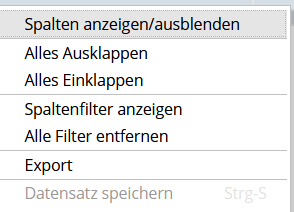
Über diesen Weg können als Beispiel die Strukturen direkt aus-/eingeklappt werden.